privacyIDEA : un serveur MFA open source pour sécuriser Windows et l’Active Directory
Dans ce tutoriel, nous allons installer et configurer un serveur de MFA grâce à la solution privacyIDEA sur Linux. L'objectif sera de se connecter à un poste Windows intégré à l'Active Directory via un identifiant et un mot de passe, en y ajoutant un second facteur d’authentification.
privacyIDEA est une application Python, libre et open source, qui permet d'implémenter un serveur de MFA on-premise pour améliorer la sécurité des accès via de multiples jetons d'authentification.
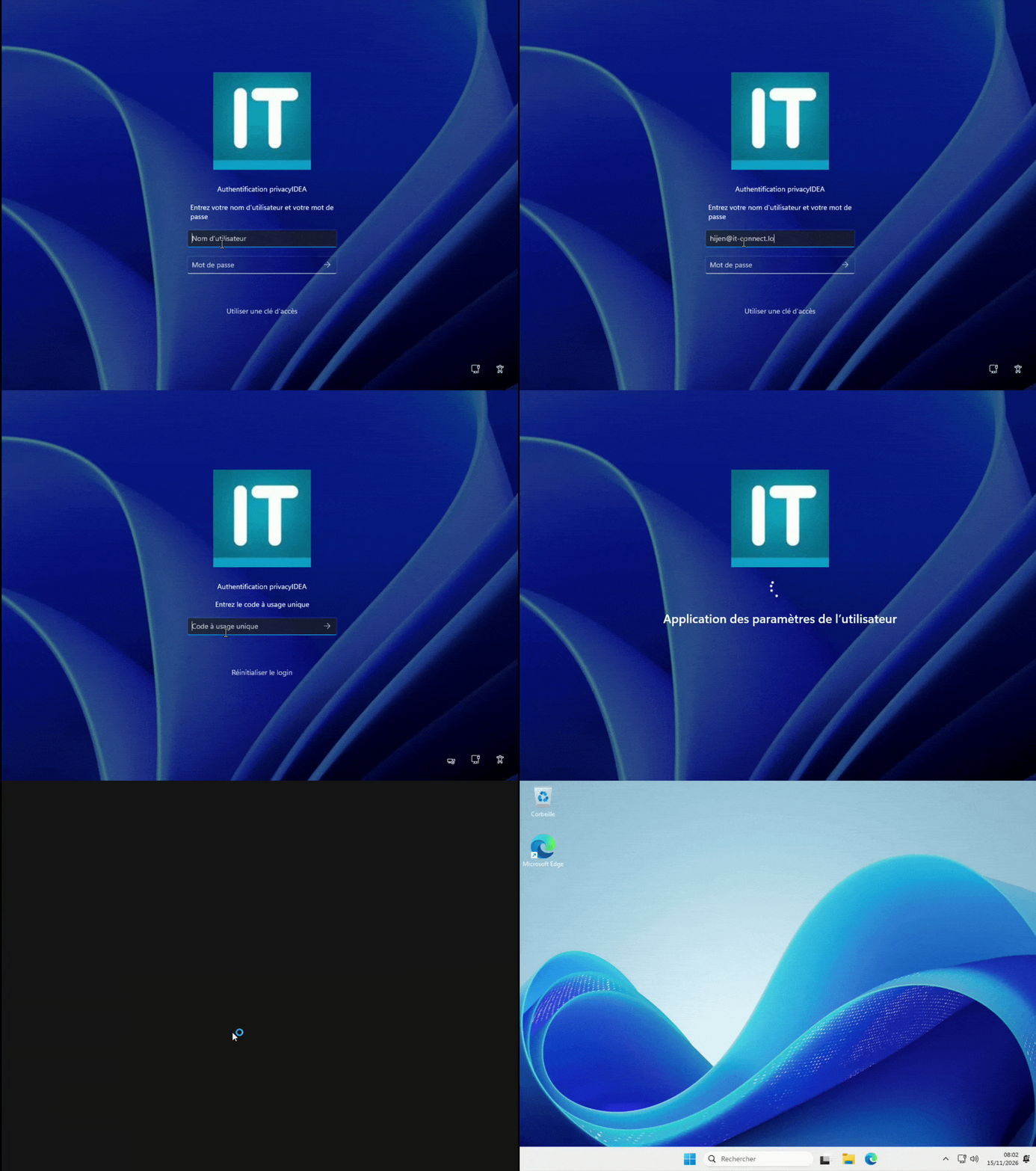
Pour rappel, le MFA, également appelé "Authentification multifacteur", a pour but de demander à l'utilisateur un ou plusieurs facteurs d'authentification en supplément d'un premier facteur d'authentification, comme l'identifiant et le mot de passe d'un compte, afin de prouver son identité.
Il s'agit d'un élément de sécurité incontournable de nos jours et qui est probablement présent dans votre vie de tous les jours : les réseaux sociaux, les banques en ligne ou encore les plateformes de livraison utilisent ces systèmes pour éviter que des comptes soient compromis, à cause d'une fuite de données par exemple. La plupart des entreprises d’aujourd’hui intègrent au moins un mécanisme de MFA dans une chaîne de connexion, que ce soit dès l'ouverture de session, lors de la connexion VPN ou pour des accès à des services critiques.
La solution présentée aujourd’hui, privacyIDEA, propose une multitude de jetons d'authentification disponibles :
TOTP : code temporaire généré par une application comme privacyIDEA Authenticator, Google Authenticator ou FreeOTP.
HOTP : code à usage unique basé sur un compteur.
Push : notification envoyée sur le téléphone, que l’utilisateur approuve.
SMS : code à usage unique envoyé par SMS.
E-mail : code envoyé à l’adresse électronique de l’utilisateur.
Passkey / FIDO2 / WebAuthn : authentification par clé cryptographique, éventuellement protégée localement par une empreinte, le visage ou un code PIN.
YubiKey, Nitrokey, VASCO et autres jetons matériels.
Certificat X.509 : possession d’un certificat et de sa clé privée.
TiQR : authentification au moyen d’une application mobile et d’un QR code.
TAN ou codes papier : liste de codes à usage unique.
Et encore bien d'autres, disponibles sur la documentation officielle.
Le projet est actuellement maintenu par la société allemande NetKnights GmbH, qui propose également un support professionnel autour de la solution. La documentation officielle est disponible sur le site privacyidea.org.
Voici le lab qui sera déployé pour ce tutoriel :
Une VM Rocky Linux 10.2 pour héberger l'application privacyIDEA et sa base de données.
Une VM Windows Server 2022 faisant office de contrôleur de domaine Active Directory.
Une VM Windows 11 cliente pour tester le MFA via le privacyIDEA Credential Provider.
Prérequis
Un certain nombre de prérequis sont nécessaires pour l'installation de privacyIDEA dans sa version 3.14, soit la dernière version stable sortie à l’heure où je rédige cet article.
Tout d'abord, privacyIDEA peut s'installer sur n'importe quelle distribution Linux à l'aide d'un environnement virtuel Python. Il existe également des paquets officiels pour les versions d'Ubuntu suivantes : 22.04 LTS, 24.04 LTS et 26.04 LTS et un déploiement via Docker est possible. Cependant, le serveur privacyIDEA ne peut pas s'installer sur un OS Windows ou sur macOS.
Pour que ce tutoriel puisse profiter à un maximum de monde, je vais installer l'application à l'aide d'un environnement virtuel Python.
Un environnement virtuel Python est un dossier isolé qui contient sa propre installation logique de Python et surtout ses propres bibliothèques. Il permet d’éviter que les dépendances de plusieurs projets se mélangent.
Voici les prérequis :
Les versions de Python compatibles sont comprises entre la 3.11 et la 3.15. Les autres versions ne sont pas testées officiellement.
privacyIDEA nécessite un environnement virtuel Python via le module venv.
L'application repose sur une base de données relationnelle pour stocker l'ensemble de ses informations. privacyIDEA étant une application Python, elle s'appuie sur l'utilitaire SQLAlchemy pour pouvoir communiquer avec la base de données. La documentation indique que les meilleurs résultats ont été obtenus avec une base de données MySQL. Cependant, il est aussi indiqué que les bases de données supportées par SQLAlchemy devraient fonctionner. Pour ma part, je vais suivre la documentation de l'éditeur et installer une base de données MySQL. Vous pouvez toutefois consulter la liste des bases de données et des versions supportées ici.
Un serveur web compatible avec WSGI doit être installé. WSGI signifie « Web Server Gateway Interface », il s'agit d'une norme qui permet à un serveur web de communiquer avec une application Python. Mon choix se porte sur Apache avec le module «
mod_wsgi».L'éditeur recommande fortement d'avoir des résolutions DNS opérationnelles et d'éviter les adresses IP statiques pour déclarer les noms de vos services (par exemple : un contrôleur de domaine). Il met également un point d'honneur à ce que l'heure soit correctement synchronisée, notamment pour les jetons TOTP qui sont basés sur le temps.
Concernant le dimensionnement du serveur et de sa base de données, je n'ai pas trouvé de recommandation concrète de l'éditeur. Il faudra donc analyser la charge et adapter les ressources allouées en fonction de celle-ci. L'éditeur fournit tout de même des pistes pour diagnostiquer des problèmes de performance sur cette page, n'hésitez pas à vous en servir si vous rencontrez des lenteurs.
Passons maintenant à l’installation.
Installation de privacyIDEA
Installation des dépendances
Maintenant que nous avons vu ensemble les prérequis, il est temps de passer à l'installation. J'utilise personnellement une distribution Rocky Linux qui appartient à la famille des distributions Red Hat. Il faudra adapter les commandes ci-dessous à votre distribution.
Avant l'installation des dépendances nécessaires à privacyIDEA, il est recommandé de mettre à jour les paquets disponibles depuis les dépôts. Cela nous assure des paquets à jour, améliore la sécurité et permet d'éviter les conflits de dépendances.
sudo dnf update -ySur la plupart des distributions modernes, une version de Python est déjà préinstallée. Vous pouvez voir si Python est installé avec la commande :
python3 --versionLa version 10 de RockyLinux ne propose pas de paquets mysql par défaut, j'ai donc ajouté le dépôt officiel et sa clé GPG avec la commande ci-dessous. Il faudra peut-être procéder de même en fonction du SGBD que vous souhaitez installer et de votre distribution.
sudo dnf install -y https://dev.mysql.com/get/mysql84-community-release-el10-3.noarch.rpmNous pouvons installer les dépendances nécessaires à privacyIDEA, à savoir : Python, une base de données MySQL, un serveur web Apache, le module wsgi, le module SSL et des outils pour l'administration de SELinux (propre à ma distribution). Si la version de Python installée est comprise dans les versions supportées, alors vous pouvez retirer le paquet "python3.x".
sudo dnf install python3.12 mysql-community-server httpd python3-mod_wsgi mod_ssl policycoreutils-python-utils -yCréation du compte de service et des répertoires
privacyIDEA va s'appuyer sur un utilisateur et sur des répertoires que nous allons créer pour permettre le fonctionnement de l'application.
Commencez d'abord par créer l'utilisateur "privacyIDEA". Le compte disposera des options suivantes :
system : permet de considérer le compte comme un compte "système". Il disposera d'ailleurs d'un UID et d'un GID réservés aux comptes système.
home-dir /opt/privacyidea : il s'agit du home directory de l'utilisateur.
create-home : cette option permet de créer automatiquement le home directory de l'utilisateur. Le répertoire
/opt/privacyideasera automatiquement créé.shell /sbin/nologin : le compte ne pourra pas être utilisé pour une connexion SSH ou une connexion via la commande
su - privacyidea.
/opt est un répertoire présent sur Linux et Unix défini dans le Filesystem Hierarchy Standard (FHS). Ce répertoire est généralement utilisé par des applications tierces autocontenues et qui n'ont pas été installées via un gestionnaire de paquets.
sudo useradd --system --home-dir /opt/privacyidea --create-home --shell /sbin/nologin privacyideaNous allons créer le répertoire /etc/privacyidea ainsi que le fichier pi.cfg qui hébergeront la configuration de l'application. Ce répertoire et ce fichier étant sensibles, nous allons les protéger en lecture / écriture. Le répertoire /var/log/privacyidea et son fichier privacyidea.log stockeront les journaux applicatifs.
sudo mkdir /etc/privacyidea /var/log/privacyideqsudo touch /etc/privacyidea/pi.cfg /var/log/privacyidea/privacyidea.logsudo chmod 750 /etc/privacyidea/
sudo chmod 640 /etc/privacyidea/pi.cfg
Attribuez les droits à l'utilisateur et au groupe privacyidea sur ces répertoires ainsi qu'à l'ensemble de leur contenu grâce à l'option -R (récursif).
sudo chown -R privacyidea:privacyidea /etc/privacyidea /var/log/privacyidea/Configuration de la base de données
Maintenant que les répertoires sont créés, nous allons préparer la base de données MySQL afin d'accueillir les données de l'application. Démarrez le service mysqld avec la commande systemctl suivante.
sudo systemctl enable --now mysqldVérifiez que le service est actif.
systemctl status mysqld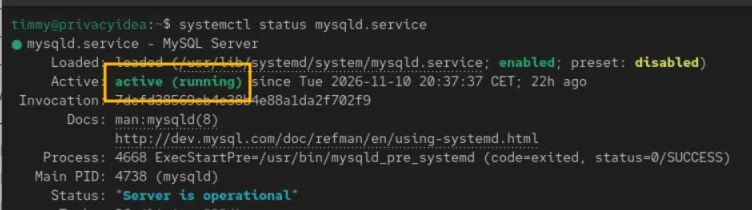
Dans la version installée de MySQL, un mot de passe temporaire est généré dans le fichier /var/log/mysqld.log pour utiliser le compte root du SGBD. J'ai utilisé la commande ci-dessous pour le récupérer :
sudo grep 'temporary password' /var/log/mysqld.log
MySQL fournit l'utilitaire mysql_secure_installation pour sécuriser l'installation. Exécutez-le avec la commande ci-dessous :
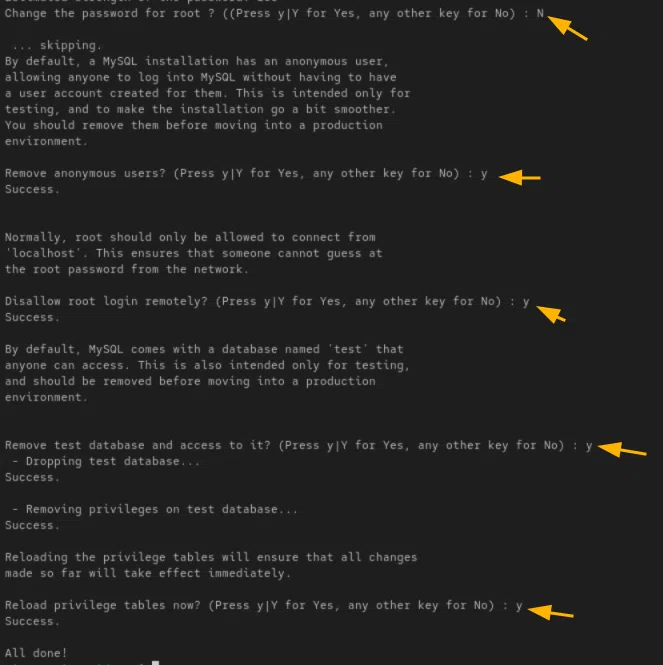
mysql_secure_installationNous allons exécuter l'utilitaire deux fois. Lors de la première exécution, vous devrez modifier le mot de passe du compte root du SGBD en fournissant le mot de passe temporaire récupéré.
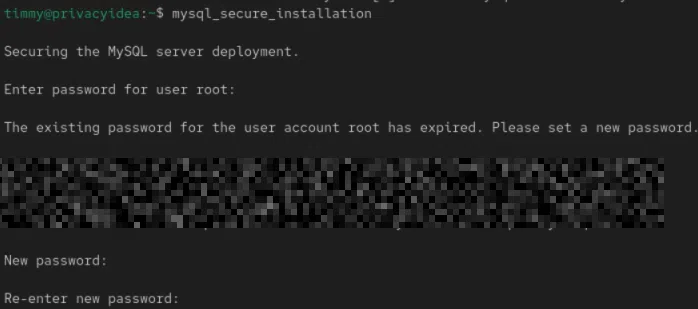
Pour la seconde exécution, vous serez invité à changer le mot de passe root, mais aussi à supprimer les utilisateurs anonymes, désactiver l'accès root à distance, etc… Tout est bien expliqué. Voici un exemple sur mon serveur pour vous guider.
La première chose que nous allons configurer est la base de données MySQL en ajoutant une base de données et un utilisateur disposant des droits dans la base.
Connectez-vous à votre base de données en tant que root et tapez le mot de passe root du SGBD (celui défini lors de l'exécution de mysql_secure_installation) :
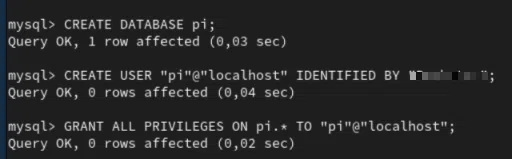
mysql -u root -pUne fois dans le shell de MySQL, il faut entrer les commandes ci-dessous pour créer la base de données pi, l'utilisateur pi@localhost et lui donner les droits sur la base.
CREATE DATABASE pi;
CREATE USER "pi"@"localhost" IDENTIFIED BY "motdepasse";
GRANT ALL PRIVILEGES ON pi.* TO "pi"@"localhost";
exit;
Le résultat de ces trois commandes doit renvoyer "Query OK", comme la capture ci-dessous.
Configuration de SQLAlchemy
Maintenant que l'instance pi est créée, nous allons indiquer à privacyIDEA comment se connecter à la base dans le fichier de configuration /etc/privacyidea/pi.cfg. J'ai récupéré le template de la documentation officielle que j'ai commenté afin de vous aider à comprendre les paramètres.
sudo nano /etc/privacyidea/pi.cfg# ============================================================
# Configuration active
# ============================================================
# Realms autorisés à contenir des administrateurs privacyIDEA
SUPERUSER_REALM = ['super', 'administrators']
# URI de connexion vers la base de données.
SQLALCHEMY_DATABASE_URI = 'sqlite:////etc/privacyidea/data.sqlite'
# Clé de chiffrement des données sensibles des jetons
PI_ENCFILE = '/etc/privacyidea/enckey'
# Clés de signature du journal d'audit
PI_AUDIT_KEY_PRIVATE = '/etc/privacyidea/private.pem'
PI_AUDIT_KEY_PUBLIC = '/etc/privacyidea/public.pem'
# Fichier de log
PI_LOGFILE = '/var/log/privacyidea/privacyidea.log'
# Niveau de log : (10 = DEBUG | 20 = INFO | 30 = WARNING | 40 = ERROR | 50 = CRITICAL)
PI_LOGLEVEL = 20
# URL publique du serveur privacyIDEA. Utilisée pour les liens de récupération de mot de passe (uniquement quand l'annuaire est modifiable)
PI_BASE_URL = "https://privacyidea.it-connect.local"
# Active Content Security Policy pour renforcer la sécurité
PI_ENABLE_CSP = True
# Force l'utilisation de HTTPS
PI_FORCE_HTTPS = True
# ============================================================
# Options disponibles / désactivées
# ============================================================
# Langues de l'interface, par ordre de préférence
#PI_PREFERRED_LANGUAGE = ["en"]
# Options avancées SQLAlchemy
# SQLALCHEMY_ENGINE_OPTIONS = {"max_identifier_length": 128}
# Module d'audit personnalisé
# PI_AUDIT_MODULE = <python audit module>
# Base de données séparée pour l'audit
# PI_AUDIT_SQL_URI = <special audit log DB uri>
# Options SQL spécifiques à la base d'audit
# PI_AUDIT_SQL_OPTIONS = {}
# Fonction Python exécutée lors de l'initialisation
# PI_INIT_CHECK_HOOK = 'your.module.function'
# Désactive complètement l'interface Web
# PI_UI_DEACTIVATED = TrueLe paramètre qui va nous intéresser ici est "SQLALCHEMY_DATABASE_URI". Voici la modification que l'on va apporter à ce paramètre :
SQLALCHEMY_DATABASE_URI = 'mysql+pymysql://pi:MOT_DE_PASSE@localhost/pi'
Décomposons cette URL pour mieux comprendre :
mysql+pymysqlsignifie que l'on utilise le moteur de base de données "MySQL" ainsi que le driverpymsqlpour communiquer avec la base.Les deux slash permettent d'introduire les informations d'identification. Seul le SGBD SQLite dispose de trois slash, car il ne dispose d'aucun serveur à contacter.
pi:MOT_DE_PASSEpermet d'indiquer l'utilisateur et le mot de passe à utiliser pour se connecter à la base.@localhost/pipermet d'indiquer que l'on utilise la basepicréée précédemment sur l’hôte local.
Cette URL peut changer en fonction du SGBD utilisé. Vous pouvez trouver des exemples de configuration sur le site officiel de SQLAlchemy.
Configuration du serveur web et de WSGI
Pour démarrer l'application, Apache va utiliser un script WSGI fourni par privacyIDEA. La documentation indique qu'il est possible de disposer de plusieurs instances de privacyIDEA. Pour avoir un peu plus de détails sur la mise en place d'une configuration multi-instances, cliquez ici.
Le script n'est pas encore présent sur la machine, cependant, il sera présent après l'installation de privacyIDEA. Activez le service Apache au démarrage de la machine.
sudo systemctl enable httpdCréez le fichier privacyidea.conf contenant le script WSGI qu'Apache doit exécuter ainsi que les paramètres à appliquer. Concernant le certificat et la clé qu'Apache utilisera pour la connexion HTTPS, ils seront générés à l’étape suivante.
sudo nano /etc/httpd/conf.d/privacyidea.conf# Port d'écoute de Apache
Listen 443 https
# Réduction des informations exposées par Apache
ServerTokens Prod
ServerSignature Off
TraceEnable off
# VirtualHost et port d'écoute
<VirtualHost _default_:443>
# Nom DNS du serveur
ServerName privacyidea.it-connect.local
# Application WSGI privacyIDEA
WSGIScriptAlias / /etc/privacyidea/privacyideaapp.wsgi
# Refuse l'accès aux fichiers du système par défaut
<Directory />
Require all denied
</Directory>
# Autorise uniquement le script WSGI de privacyIDEA
<Directory /etc/privacyidea>
<Files privacyideaapp.wsgi>
Require all granted
</Files>
</Directory>
# Processus WSGI dédié et environnement virtuel Python de privacyIDEA
WSGIDaemonProcess privacyidea \
processes=1 \
threads=15 \
display-name=%{GROUP} \
user=privacyidea \
group=privacyidea \
python-home=/opt/privacyidea
# Utilise le processus privacyIDEA
WSGIProcessGroup privacyidea
# Compatibilité Python avec WSGI
WSGIApplicationGroup %{GLOBAL}
# Transmet le header Authorization
WSGIPassAuthorization On
# Logs Apache
ErrorLog /var/log/httpd/privacyidea_error.log
CustomLog /var/log/httpd/privacyidea_access.log combined
LogLevel warn
# Active HTTPS
SSLEngine on
# Certificat TLS
SSLCertificateFile /etc/pki/tls/certs/privacyidea.crt
SSLCertificateKeyFile /etc/pki/tls/private/privacyidea.key
</VirtualHost>Il est possible que le service httpd ne démarre pas à cause d'un certificat inexistant déclaré dans le fichier de configuration ssl.conf. Il s'agit d'un fichier générique généré par le module SSL. Renommez-le avec la commande mv. Faites de même pour la page d'accueil par défaut de Apache.
sudo mv /etc/httpd/conf.d/ssl.conf /etc/httpd/conf.d/ssl.conf.disabled
sudo mv /etc/httpd/conf.d/welcome.conf /etc/httpd/conf.d/welcome.conf.disabled
Vérifiez que les modules sont bien chargés via la commande :
httpd -M | grep -E 'wsgi|ssl'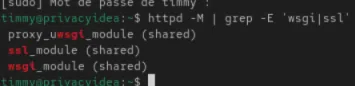
Nous allons générer le certificat et la clé pour permettre la connexion HTTPS à l'aide d'OpenSSL. Il s'agit dans mon cas d'un certificat auto-signé, le mieux serait tout de même de le générer avec une autorité de certification reconnue (externe ou interne selon l'usage).
Procédez à l'installation du paquet OpenSSL :
sudo dnf install openssl -yGénérez ensuite la clé privée RSA et le certificat à l'aide de la commande ci-dessous. Au niveau des options utilisées :
-x509: crée directement un certificat auto-signé, sans passer par une autorité de certification.-newkey rsa:4096: crée une nouvelle clé privée RSA de 4096 bits.-sha256: utilise SHA-256 pour signer le certificat.-noenc: laisse la clé privée sans mot de passe, afin qu’Apache puisse démarrer sans intervention.-keyout: indique où écrire la clé privée. Ici, il s'agit du chemin/etc/pki/tls/private/privacyidea.key.-out: indique où écrire le certificat. Dans notre cas, le chemin est/etc/pki/tls/certs/privacyidea.crt.-days 365: rend le certificat valide pendant 365 jours.-subj: définit son nom commun, iciprivacyidea.it-connect.local. Vous pouvez mettre le FQDN de votre serveur.subjectAltName=DNS:...: ajoute le nom DNS que les clients doivent vérifier. C’est essentiel pour la validation du nom. Modifiez bien ce champ avec le FQDN de votre serveur.extendedKeyUsage=serverAuth: indique que le certificat est destiné à l’authentification d’un serveur TLS.
sudo openssl req -x509 -newkey rsa:4096 -sha256 -noenc \
  -keyout /etc/pki/tls/private/privacyidea.key \
  -out /etc/pki/tls/certs/privacyidea.crt \
  -days 365 \
  -subj "/CN=privacyidea.it-connect.local" \
  -addext "subjectAltName=DNS:privacyidea.it-connect.local" \
  -addext "extendedKeyUsage=serverAuth"
Avant de démarrer le service, nous allons procéder à l'installation et à la sécurisation de privacyIDEA.
Installation de privacyIDEA
Avant de télécharger l'application, déclarons le répertoire /opt/privacyidea comme un environnement virtuel Python. Cependant, comme il s'agit de l'utilisateur privacyidea qui a les droits sur le répertoire mais que nous ne pouvons pas nous connecter via un shell avec celui-ci, nous allons ouvrir bash sous l'identité de l'utilisateur privacyidea. L'option -H permet d'utiliser le home directory de privacyidea.
sudo -u privacyidea -H bashDéclarez ensuite /opt/privacyidea comme un environnement virtuel Python à l'aide du module Python venv.
python3 -m venv /opt/privacyidea/Dorénavant, toutes les commandes Python pointeront vers l'environnement isolé et n'affecteront pas le système dans sa globalité.
Déplacez-vous dans le répertoire et activez l'environnement virtuel Python avec le binaire activate.
cd /opt/privacyidea
source bin/activate
On remarque que le terminal change, puisqu'il est préfixé d'un "(privacyidea)" :

Pour permettre l'installation de l'ensemble des dépendances Python nécessaires à privacyidea 3.14, un fichier texte présent sur GitHub est mis à disposition par l'éditeur.
En le récupérant avec le gestionnaire de paquets Python pip, ainsi qu'avec l'option -r permettant de lire un fichier pour lister les dépendances, et l'URL, l’ensemble des dépendances et des versions compatibles sera installé automatiquement.
pip install -r https://raw.githubusercontent.com/privacyidea/privacyidea/v3.14/requirements.txtVous devriez voir l'ensemble des paquets s'installer progressivement jusqu'à obtenir le résultat suivant :
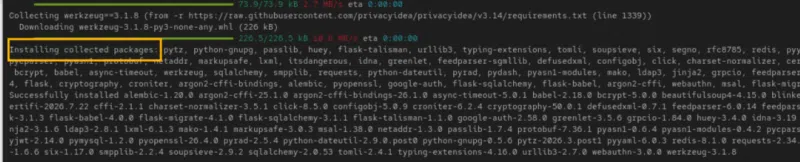
Il est maintenant temps d'installer l'application avec le gestionnaire pip. Il s'agit ici de la version 3.14.
pip install privacyidea==3.14Comme d'habitude, un message devrait apparaître pour vous informer que l'installation est réussie :

Sécurisation
Nous allons maintenant sécuriser l’application et les données stockées à l'aide de secrets cryptographiques. Dans le fichier pi.cfg, deux variables contiennent des secrets cryptographiques :
PI_PEPPERest un secret utilisé pour protéger les mots de passe des administrateurs. Il protège également les codes de réinitialisation et les secrets des clés API.SECRET_KEYsert à signer le JWT d’authentification renvoyé par/authaprès une authentification réussie.
Nous allons générer une chaîne aléatoire pour les deux variables à l'aide de la commande translate, et les ajouter dans le fichier.
PEPPER="$(tr -dc A-Za-z0-9_ </dev/urandom | head -c24)"
echo "PI_PEPPER = '$PEPPER'" | tee -a /etc/privacyidea/pi.cfg > /dev/null
SECRET="$(tr -dc A-Za-z0-9_ </dev/urandom | head -c24)"
echo "SECRET_KEY = '$SECRET'" | tee -a /etc/privacyidea/pi.cfg > /dev/null
Le résultat de la commande doit vous ajouter les deux variables suivies d'une chaîne de caractères aléatoire à la fin du fichier pi.cfg.
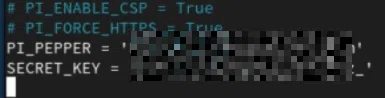
Il ne nous reste plus qu'à sécuriser les données présentes dans la base de données et à signer les journaux d'audit avec les deux commandes suivantes :
pi-manage setup create_enckey
pi-manage setup create_audit_keys
La première crée une clé de chiffrement dans /etc/privacyidea/ utilisée pour protéger les données sensibles stockées dans la base, notamment certaines données et mots de passe liés aux jetons.
Quant à la seconde, elle crée une paire de clés privée et publique RSA afin de signer chaque entrée avec la clé privée et de pouvoir vérifier ensuite la signature avec la clé publique. Le but principal est donc de détecter si quelqu'un a modifié une entrée du journal après coup.
Un message d'avertissement sur les droits utilisateurs apparaîtra pour les deux commandes. Ne vous inquiétez pas, le nécessaire a déjà été effectué auparavant et seul le compte de service a les droits de visualiser le contenu.
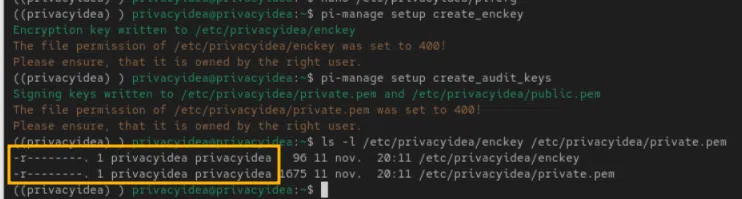
Finalisation de l'installation
Finalisons l'installation de la solution, en créant les tables dans la base SQL à l'aide du script fourni :
pi-manage setup create_tablesPuis, créez un compte d'administration local à l'aide de la commande suivante, en fournissant un mot de passe dans le shell interactif.
pi-manage admin add IDENTIFIANTLe résultat de la première commande doit montrer l'URL utilisée et la seconde doit montrer que l'utilisateur administrateur a correctement été créé.
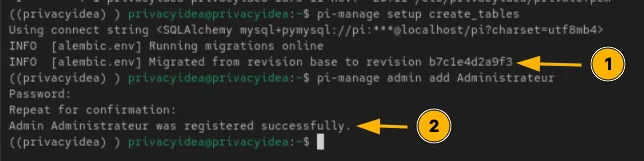
Le script est fourni par privacyIDEA pour faire fonctionner l’application. Nous allons le créer au même emplacement que celui déclaré dans le fichier de configuration d'Apache. Le contenu du script est fourni dans la documentation officielle.
nano /etc/privacyidea/privacyideaapp.wsgiimport sys
sys.stdout = sys.stderr
from privacyidea.app import create_app
# Now we can select the config file:
application = create_app(config_name="production", config_file="/etc/privacyidea/pi.cfg")Fermer le shell de l'utilisateur privacyIDEA avec la commande :
exitsudo firewall-cmd --permanent --add-service=https
sudo firewall-cmd --reloadPensez également à ouvrir le port 443 sur le pare-feu de la machine pour que vos clients puissent accéder au site :
Ajoutez l'utilisateur Apache au groupe privacyidea et modifiez les permissions pour ajouter un droit de lecture et d'exécution au groupe sur le répertoire /opt/privacyidea.
sudo usermod -aG privacyidea apache
sudo chmod 750 /opt/privacyidea
Certaines données de la base de données ne sont plus utiles et peuvent finir par saturer le stockage. La documentation nous recommande fortement de mettre en place des jobs de purge à l'aide de cron. Ils sont toutefois inclus sur une installation basée sur Docker ou les paquets de Ubuntu.
Procédez à la création du fichier /etc/cron.d/privacyidea.
sudo nano /etc/cron.d/privacyideaAjoutez-y le contenu suivant :
*/5 * * * *  privacyidea  /opt/privacyidea/bin/privacyidea-cron run_scheduled -c
0 1 * * *    privacyidea  /opt/privacyidea/bin/pi-manage config challenge cleanup > /dev/null
10 1 * * *   privacyidea  /opt/privacyidea/bin/pi-manage config remembered_device cleanup > /dev/null
20 1 * * *   privacyidea  /opt/privacyidea/bin/pi-manage config authcache cleanup > /dev/null
30 1 * * *   privacyidea  /opt/privacyidea/bin/pi-manage config metrics cleanup > /dev/null
40 1 * * *   privacyidea  /opt/privacyidea/bin/pi-manage conditionalaccess purge-expired-blocks > /dev/null
40 1 * * *   privacyidea  /opt/privacyidea/bin/pi-manage conditionalaccess purge-expired-locks > /dev/null
50 1 * * *   privacyidea  /opt/privacyidea/bin/privacyidea-usercache-cleanup > /dev/null
La dernière étape consiste à configurer SELinux (s’il est actif). Pour rappel, SELinux est un mécanisme de sécurité généralement activé par défaut sur les distributions de la famille Red Hat. Son objectif principal est de restreindre les actions qu’une application peut effectuer en fonction de politiques de sécurité définies.
La première commande déclare que le répertoire
/var/log/privacyideacontient des fichiers de logs pouvant être utilisés par Apache.La seconde applique le contexte SELinux défini au répertoire et à son contenu.
Enfin, la troisième autorise Apache à établir des connexions réseau vers une base de données et un annuaire LDAP.
sudo semanage fcontext -a -t httpd_sys_rw_content_t "/var/log/privacyidea(/.*)?"
sudo restorecon -Rv /var/log/privacyidea
sudo setsebool -P httpd_can_network_connect_db=on httpd_can_connect_ldap=on
Si vous prévoyez l'envoi de mails, ajoutez :
sudo setsebool -P httpd_can_sendmail=onEt pour des connexions à des services distants (HTTP, SMS gateways, jeton PUSH, serveurs RADIUS, Keycloack, Entra ID...), ajoutez :
sudo setsebool -P httpd_can_network_connect=on
Vérifiez la syntaxe des fichiers et démarrez Apache avec les commandes suivantes :
sudo apachectl configtest # Doit afficher "Syntax OK"
sudo systemctl start httpd
Normalement, la connexion au site web devrait être opérationnelle via l'URL : https://hôte_ou_IP
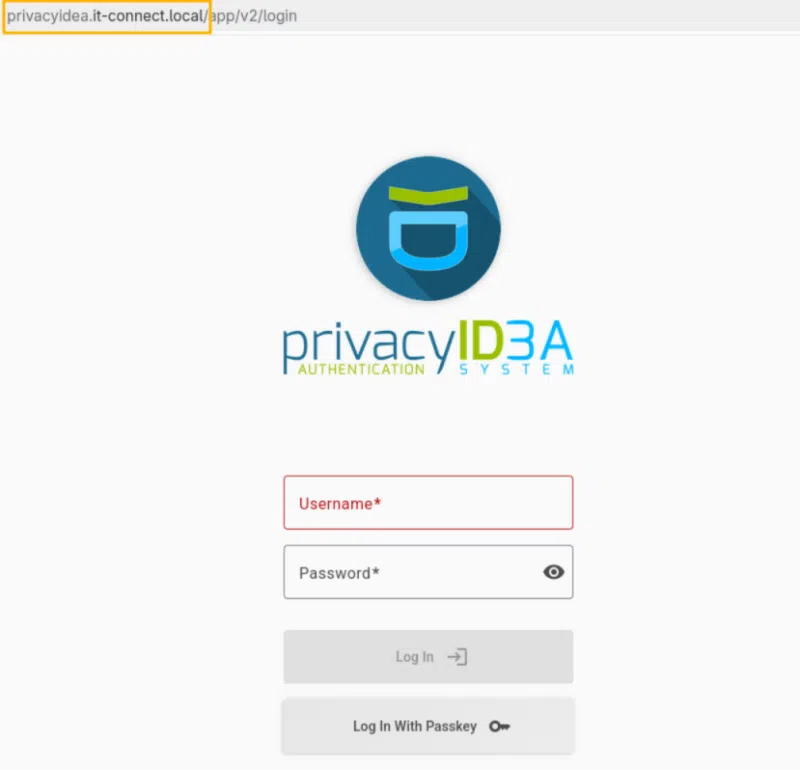
Dans le cas où votre page privacyIDEA ne ressemble pas à la mienne et qu’elle semble n’avoir aucun style CSS chargé, désactivez le paramètre PI_ENABLE_CSP en le commentant ou en le définissant à "False" dans
/etc/privacyidea/pi.cfg. En effet, à l’heure où j’écris cet article, ce mécanisme de sécurité très utile (notamment contre les failles XSS) semble ne pas être compatible avec la dernière version. Pensez à le réactiver une fois le problème corrigé. La redirection HTTPS imposée par PI_FORCE_HTTPS est également désactivée, car elle nécessite que la CSP soit active.J’ai ouvert une issue sur le GitHub du projet pour corriger cette problématique.
Configuration
Exploration du tableau de bord
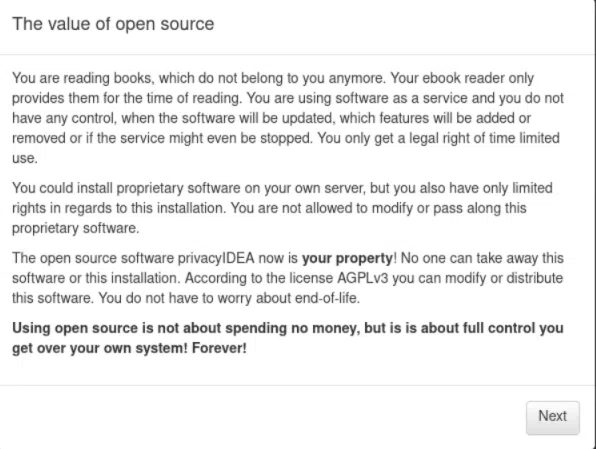
Connectez-vous avec le compte créé lors de la commande pi-manage admin add IDENTIFIANT. Passez le message de bienvenue sur les valeurs de l'Open Source et refusez la création du "Realm" pour le moment.
Si la connexion est un succès, vous devriez avoir accès au tableau de bord.
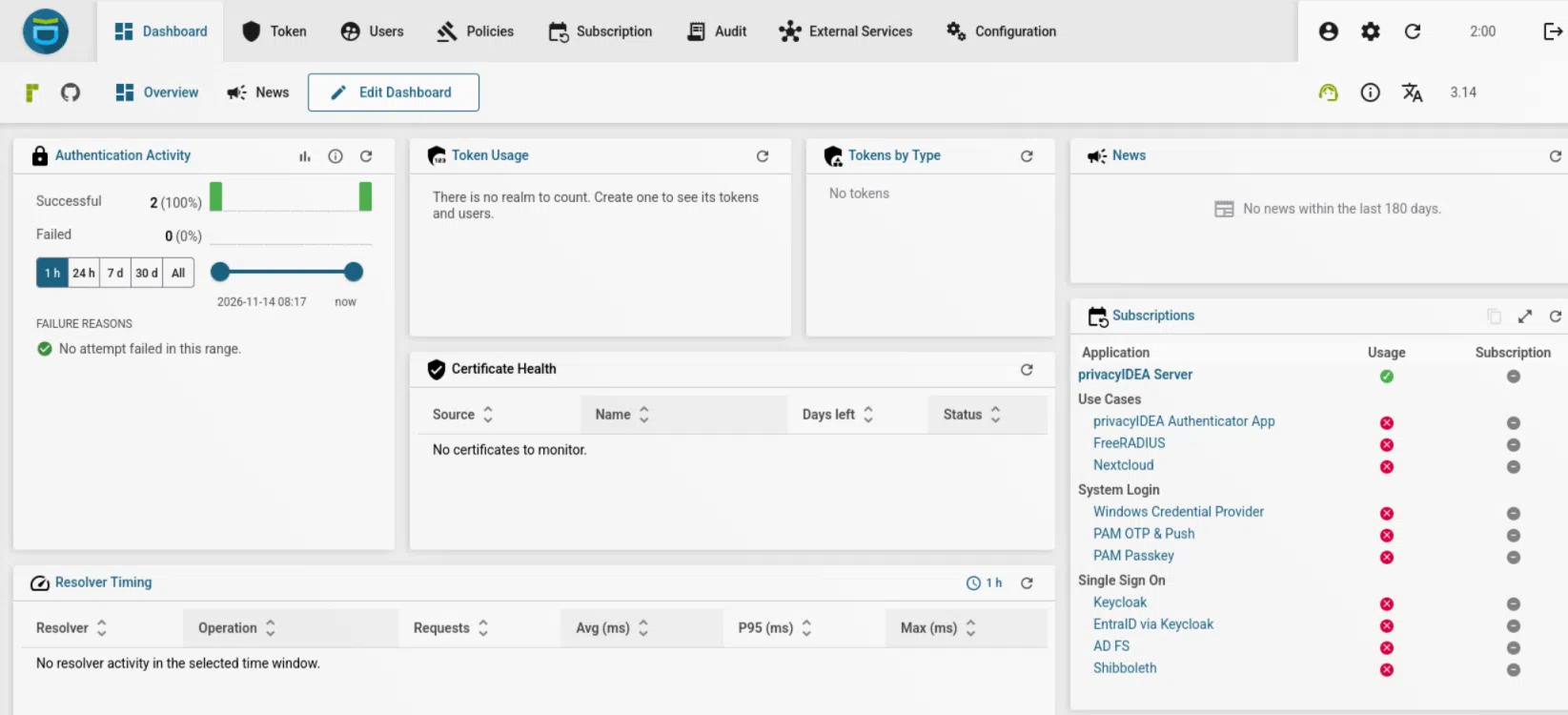
Faisons une description rapide des onglets disponibles.
L'onglet
Dashboardpermet d'avoir une vue d'ensemble de la solution et de son activité : Authentification, jetons, temps de réponse des résolveurs...L'onglet
Tokenspermet de gérer l'enrôlement, l'activation, la désactivation, la synchronisation et l'assignation des jetons d'authentification aux utilisateurs. Il est également possible de créer des "Containers", qui sont des objets logiques permettant de regrouper plusieurs tokens sous une même bannière.L'onglet
Usersest relatif à la gestion des utilisateurs dans privacyIDEA.L'onglet
Policiespermet de créer des politiques pour contrôler le comportement de l'application en fonction de différents paramètres. On peut également ajouter des API clients pour l'intégration avec des solutions externes comme NextCloud, l'AD FS... et des event handlers pour automatiser des actions en fonction d'événements.L'onglet
Subscriptionpermet d'importer un fichier de souscription au support professionnel de privacyIDEA.L'onglet
Auditcomporte l'ensemble des journaux d'événements et l'ensemble des actions effectuées dans l'application. On y retrouve également les IP et les utilisateurs bloqués ainsi que les logs d'authentification.L'onglet
External Servicessert à déclarer des services externes pouvant être utilisés avec privacyIDEA : Serveur SMTP, RADIUS, Autorité de certification, SMS Gateway, d'autres serveurs privacyIDEA...L'onglet
Configpermet de configurer la solution : le système, les tokens, les résolveurs machines, et les machines ainsi que des tâches périodiques.
Mise en place des résolveurs Active Directory
Un résolveur permet à privacyIDEA de savoir où chercher les utilisateurs et les machines qu'il devra authentifier. Il existe deux types de résolveurs :
Le premier résolveur est le "Machine resolver", qui va permettre de faire remonter les machines soit via un fichier local (
/etc/hostspar exemple), soit via un annuaire LDAP comme Active Directory ou OpenLDAP.Le second résolveur est le "User resolver", qui permet de faire remonter les utilisateurs selon plusieurs sources de données : un fichier local comme
/etc/passwd, un annuaire LDAP, une base de données SQL, un connecteur SCIM ou un serveur HTTP.
Le résolveur "User" est celui qui va nous intéresser pour ce tutoriel. Allez dans "Users" > "Resolvers" et cliquez sur "New resolver" pour ajouter un résolveur LDAP.
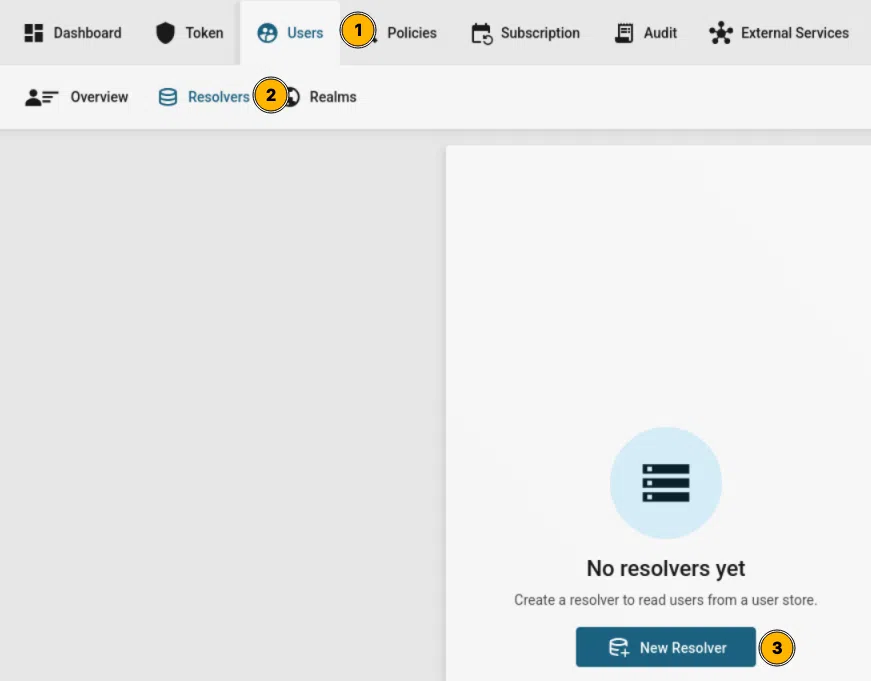
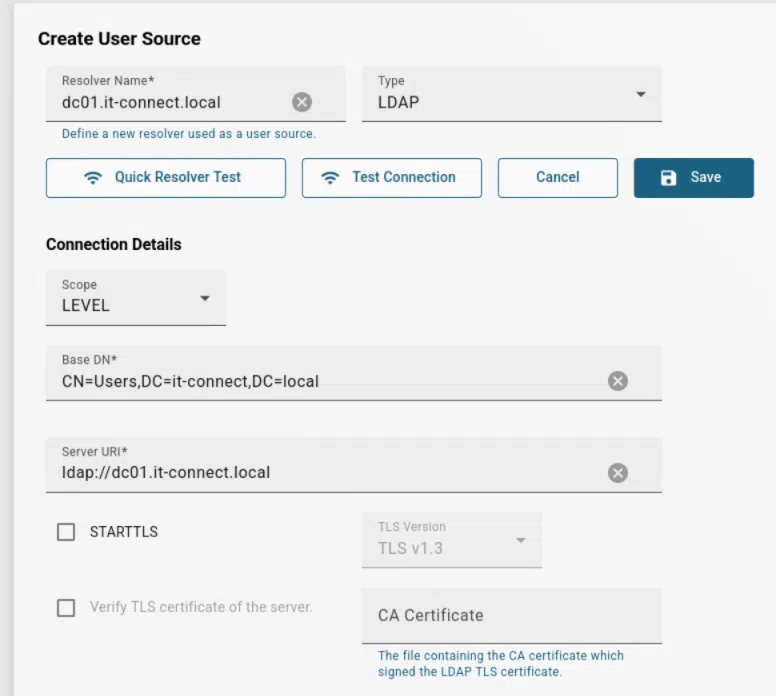
Remplissez ensuite les informations suivantes :
Sections "Create User Source" et "Connection Details" :
Resolver Name : J'ai opté pour le nom du contrôleur de domaine soit "dc01.it-connect.local". Vous pouvez mettre celui que vous souhaitez.
Type : Choisissez "LDAP"
Scope : Les portées de recherche (scope) déterminent la profondeur à laquelle une requête explore l'annuaire à partir de la base DN. Il y a trois options possibles : Base (uniquement l'objet spécifié), LEVEL (Recherche uniquement parmi les enfants immédiats de l'objet de base) et SUBTREE (Explore l'objet de base et l'ensemble de sa descendance). Votre choix se portera soit sur SUBTREE si privacyIDEA doit explorer l'entièreté des objets sous votre base DN ou LEVEL si vos utilisateurs se trouvent directement sous l'OU. Pour ma part, LEVEL est suffisant car mes utilisateurs ne sont pas répartis dans des sous-OU.
Base DN : Il s'agit de la base à partir de laquelle privacyIDEA va chercher les utilisateurs de l'annuaire. Pour ma part, il s'agit du conteneur par défaut se situant dans
CN=Users,DC=it-connect,DC=local.Serveur URI : Il s'agit d'un format standard pour la connexion à un serveur LDAP. Remplissez-le sous le format "
ldap://fqdn" ou à défaut "ldap://ip". Si vous disposez d'une configuration fonctionnelle du LDAPS, mettez "ldaps://fqdn_ou_ip:636" pour spécifier que vous utilisez le protocole LDAP combiné à TLS avec le port 636. Il est également possible de mettre plusieurs contrôleurs de domaine en séparant les URI par une virgule et un espace.
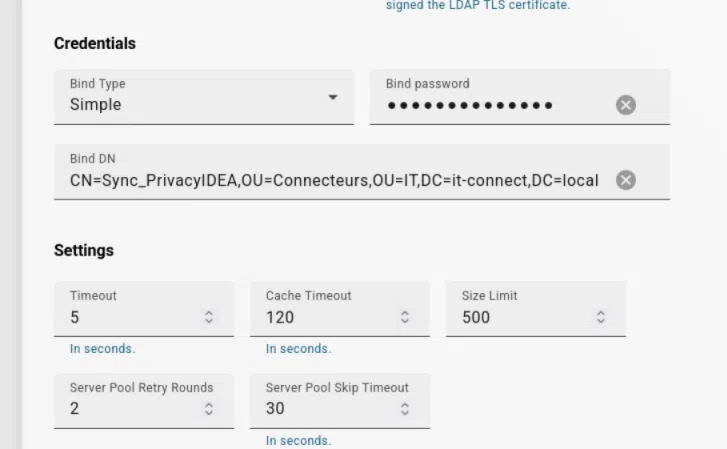
Sections "Credentials" et "Settings"
STARTTLS : Dans ma situation, je le décoche car je n'ai pas de certificat valide sur le serveur. Cependant, je vous invite vivement à utiliser le STARTTLS ou le LDAPS car sinon le trafic passe en clair sur le réseau. Je vous invite également à laisser cochée "Verify TLS" si vous utilisez le LDAPS ou le STARTTLS pour vérifier qu'il s'agit bien d'un certificat émis par une autorité racine de confiance.
Bind DN : Ce champ désigne le compte de service à utiliser pour interroger l'annuaire. Pour ma part, il s'agit du compte "Sync_PrivacyIDEA" qui ne dispose d'aucun droit hormis un droit en lecture sur l'annuaire. Faites-moi plaisir, n'attribuez pas de droits administrateurs à ce compte de service !
Bind Password : Mot de passe du compte de service
Bind Type : Simple
Timeout : Il s'agit du nombre de secondes que privacyIDEA va attendre pour une opération LDAP avant d'abandonner. Ce réglage évite qu’une requête reste bloquée trop longtemps.
Size Limit : Ce nombre correspond au nombre maximal d'entrées LDAP qu'une recherche peut renvoyer.
Cache Timeout : privacyIDEA dispose d'un cache pour garder en mémoire les requêtes utilisateurs passées et ainsi améliorer les performances.
Server pool retry rounds : nombre de tours complets que privacyIDEA va tenter sur la liste des serveurs LDAP avant d'abandonner la requête.
Server pool skip timeout (seconds) : durée pendant laquelle un serveur LDAP détecté comme indisponible est mis de côté avant d'être réessayé.
Enfin, appuyez sur le bouton "Preset Active Directory" afin de remplir automatiquement les filtres et les attributs à utiliser pour un annuaire Active Directory. Par défaut, privacyIDEA utilise l'attribut sAMAccountName pour repérer les identifiants des utilisateurs. Vous pouvez toutefois utiliser le userPrincipalName si besoin.
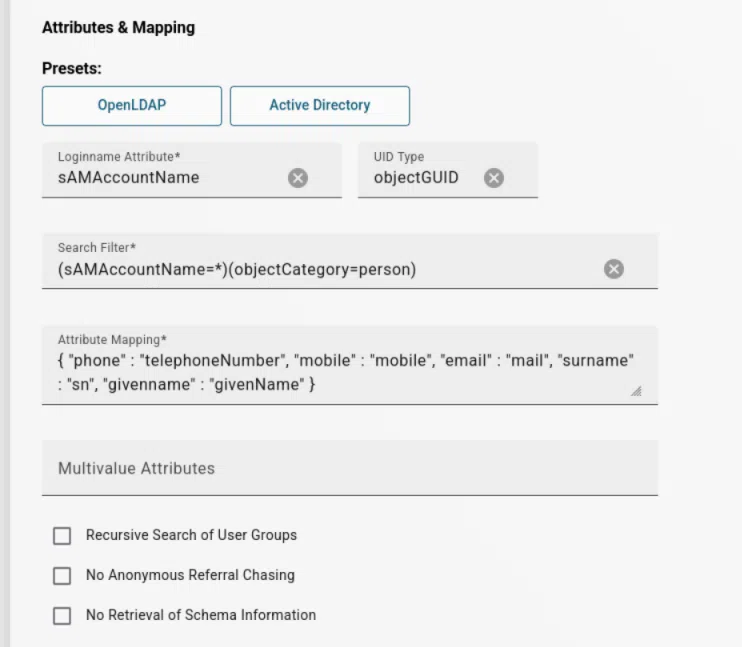
Cliquez ensuite sur "Test Connection" pour tester votre configuration. Un message indiquant que la connexion est réussie, suivi du nombre d'entrées détectées, devrait apparaître.
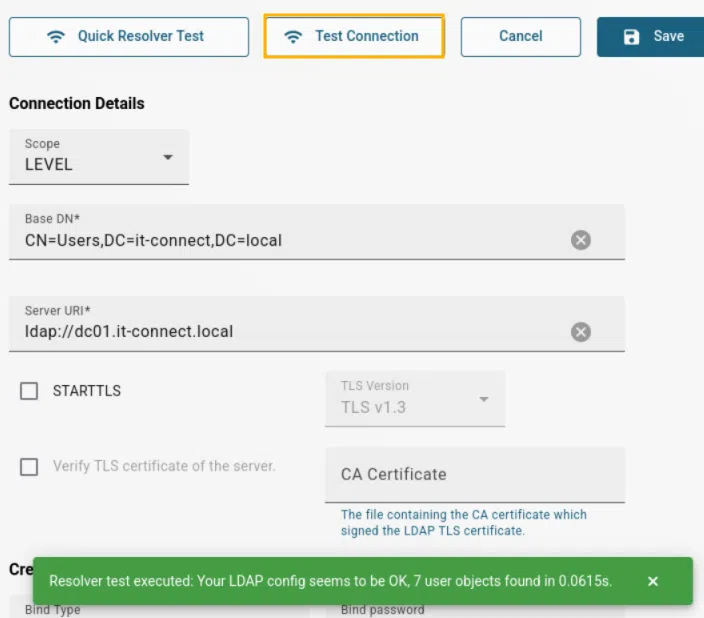
Cliquez sur "Save" pour sauvegarder les modifications.
Création d'un royaume
Pour que les utilisateurs issus des résolveurs apparaissent dans l'interface de privacyIDEA, il est nécessaire de créer un royaume, également appelé Realm.
Un Realm correspond à un regroupement logique d'un ou plusieurs résolveurs d'utilisateurs. Il permet ainsi de réunir, au sein d'un même espace logique, des utilisateurs provenant de différentes sources.
Par exemple, il est possible de créer un Realm nommé it-connect.local regroupant :
Un résolveur LDAP connecté à un annuaire Active Directory ;
Un résolveur SQL contenant une autre population d'utilisateurs.
privacyIDEA recherchera alors les utilisateurs du Realm it-connect.local dans l'ensemble des résolveurs qui lui sont associés.
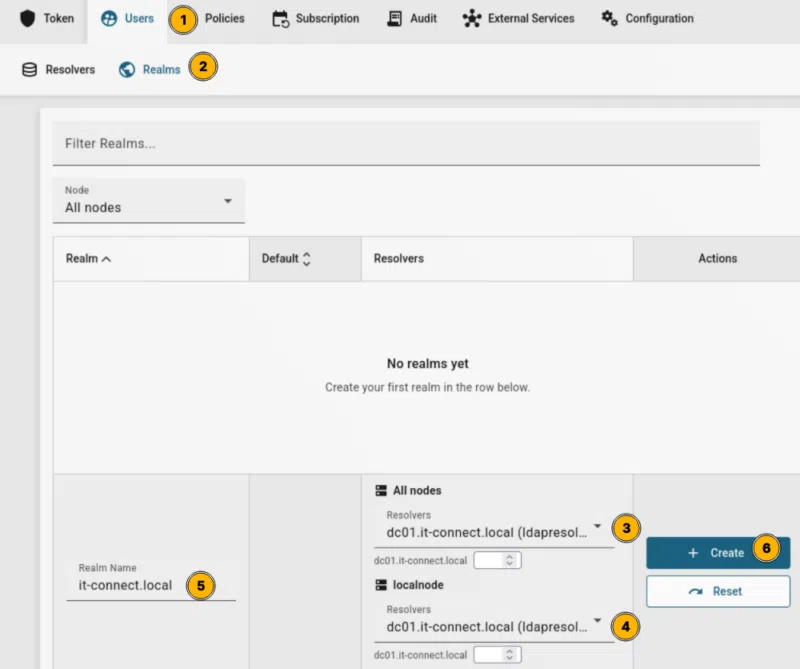
La création du Realm s'effectue dans le menu "Users" > "Realms". Dans le champ "Resolvers", choisissez le résolveur LDAP précédemment créé. Il est possible de créer le royaume à partir de résolveurs présents sur plusieurs nœuds privacyIDEA ou en local.
Ici, la situation ne change pas car nous ne disposons que d'un seul nœud. Il est également possible d'assigner une priorité aux résolveurs. Cette priorité va de 1 à 999 et la valeur par défaut est à 1000, la plus basse valeur étant le résolveur ayant la plus grande priorité.
Donnez ensuite un nom à votre royaume et cliquez sur le bouton "Create".
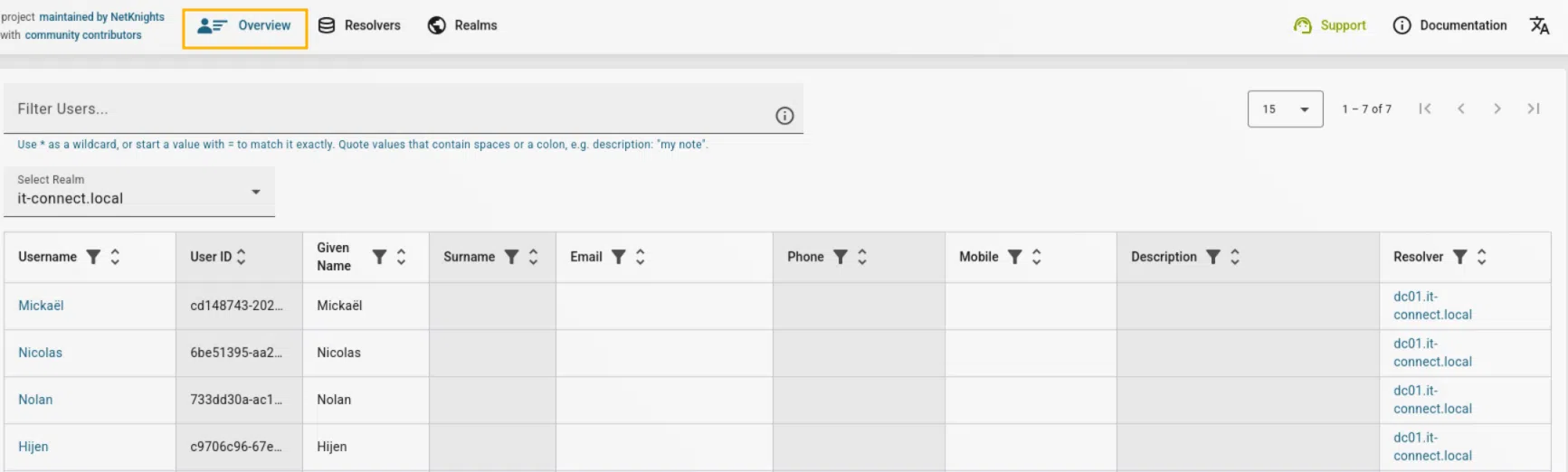
Maintenant que le royaume est créé, vérifiez que les utilisateurs remontent en cliquant sur le menu "Users" > "Overview".
Mise en place de politiques
L'application offre la possibilité de définir des "policies", également appelées politiques en français, afin d'indiquer à privacyIDEA comment réagir et comment se comporter lorsqu'il reçoit une requête. Chaque Policy dispose d'un nom, d'un scope, d'une ou plusieurs conditions et d'une ou plusieurs actions associées.
Les scopes sont en quelque sorte des "domaines de l'application" et vont déterminer à quel moment et dans quel contexte la politique va s'appliquer. Il existe actuellement 11 scopes disponibles :
Admin policies : Ces politiques sont utilisées pour réguler les actions que les administrateurs sont autorisés à faire.
User policies : Les politiques utilisateurs définissent les actions que les utilisateurs ont le droit d'entreprendre sur leur propre portail lorsqu'ils se connectent sur leur portail.
Authentication policies : Les politiques d'authentification permettent de mieux contrôler la manière dont s'authentifient les utilisateurs.
Authorization policies : Ce sont des politiques en lien avec la gestion des permissions des utilisateurs.
Enrollment policies : Le scope d'enrôlement permet de contrôler les actions liées à l'enrôlement des jetons, qu'il soit effectué par un administrateur ou un utilisateur.
WebUI policies : WebUI signifie "Web User Interface", il s'agit de politiques associées au comportement attendu de la page web.
Register policy : Ce scope est déprécié et est destiné à disparaître dans les futures releases de la solution. Il permet à un utilisateur n'existant dans aucun royaume, ni résolveur, de s'inscrire et de créer son propre compte.
Container policies : Nous verrons ce que sont les containers un peu plus loin dans l'article (on ne parle pas de Docker...), ces politiques permettent d'encadrer et de configurer les interactions directes entre un appareil physique (le conteneur, comme un smartphone) et le serveur privacyIDEA.
Token policies : Le scope token sert à définir des règles globales sur le comportement et la gestion des jetons.
Hardening policies : L'objectif de ce scope est de réduire la quantité des informations que privacyIDEA expose à des clients qui ne sont pas identifiés.
Conditional access policies : Ce scope permet de détecter trop d’échecs de connexion et à réagir automatiquement. Ces politiques aident notamment à limiter les attaques par force brute
Nous allons mettre en place ensemble quelques politiques afin d'explorer ensemble comment elles fonctionnent. Cependant, je ne détaillerai pas tous les scopes. Je vous invite à vous armer de la documentation pour construire des politiques adaptées à vos besoins et à votre contexte.
Pour nous aider à mettre en place les politiques, privacyIDEA nous propose quelques templates disponibles dans le menu "Policies" > "Create Policy" et en cliquant sur le bouton " Policy Templates".
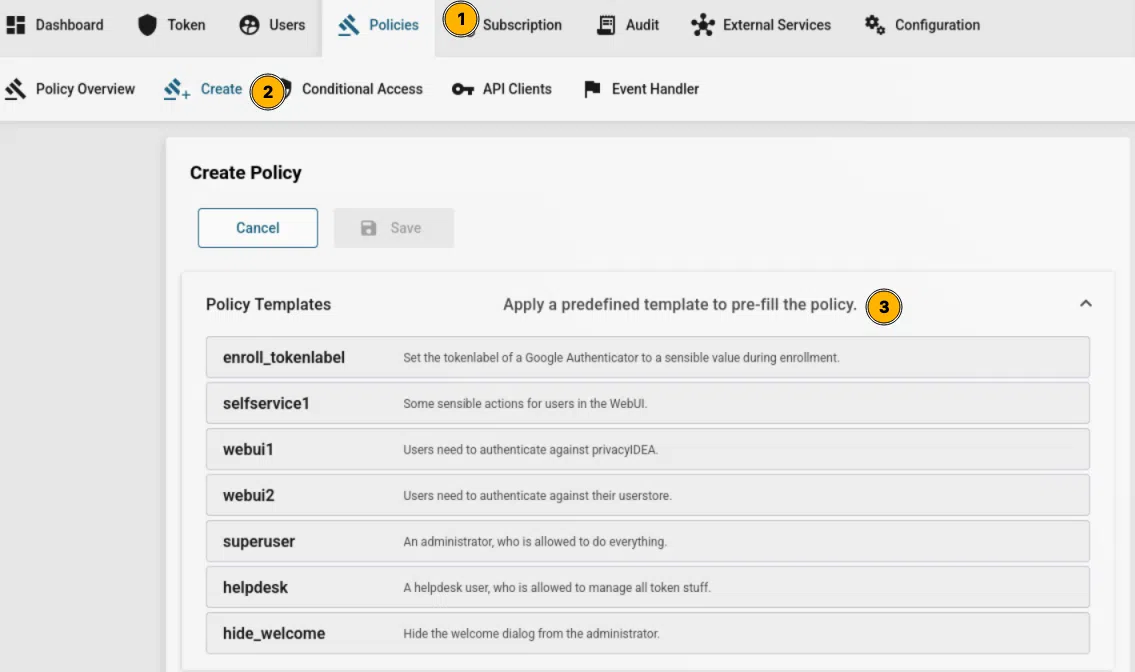
La première policy que nous allons créer va permettre de masquer le message de bienvenue que l'on retrouve à chaque fois que l'on se connecte pour nous expliquer à quel point l'open source est génial. Même si c'est le cas, nous le rappeler à chaque connexion est un peu agaçant.
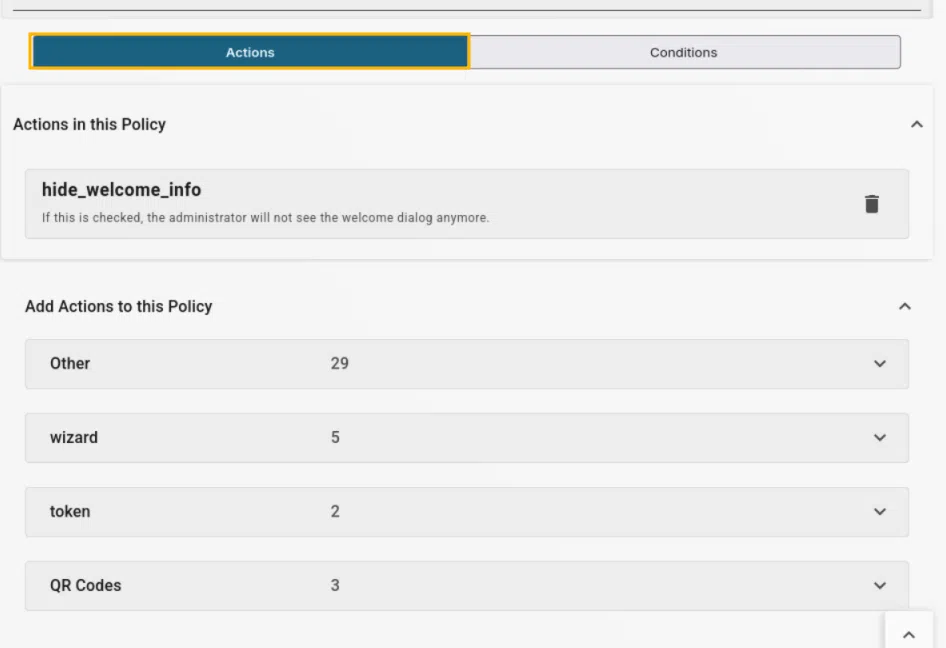
Il se trouve qu'il existe un template existant. En cliquant sur le template "hide_welcome", des informations vont se préremplir.
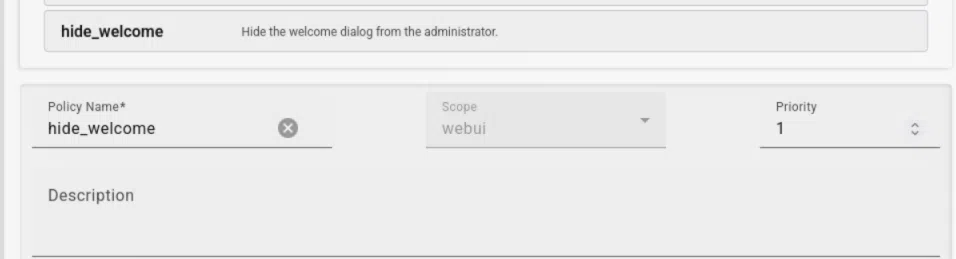
On remarque que le nom de la politique, le scope, la condition et l'action se sont remplis automatiquement. Il est également possible de lui affecter une priorité et une description.
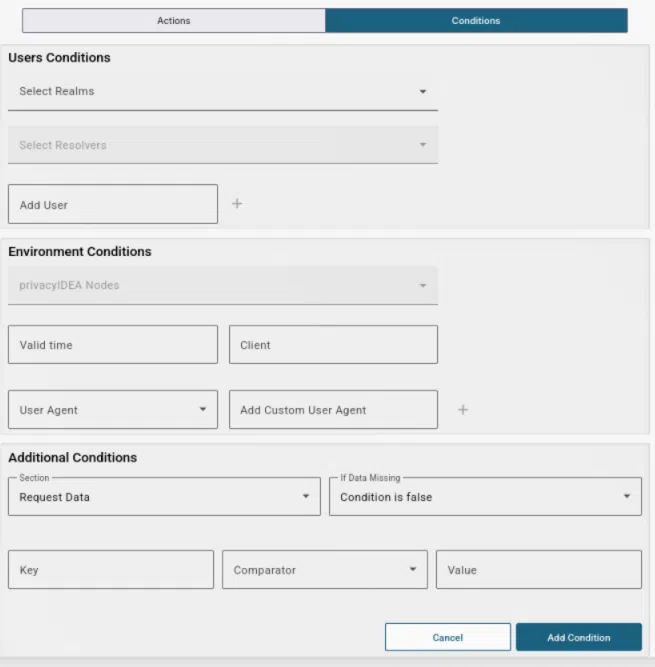
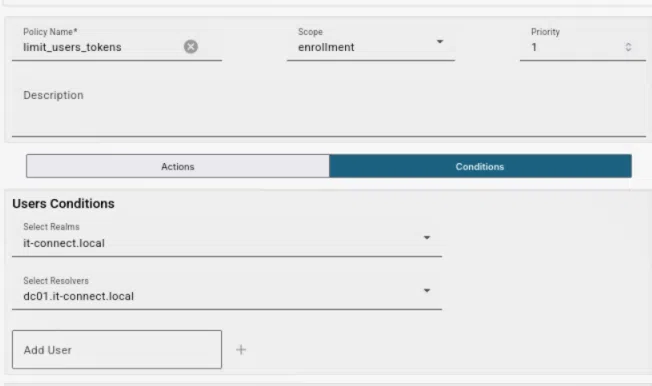
Dans l'onglet "Condition", on remarque que la policy s'applique à tous les utilisateurs vu qu'aucun filtre n'est présent. J'aurais pu l'appliquer uniquement aux utilisateurs de mon royaume et de mon résolveur dc01.it-connect.local et dans ce cas, mon utilisateur Administrateur bénéficierait encore du pop-up à chaque connexion.
Il est également possible d'ajouter des conditions "d'environnement", notamment :
privacyIDEA Nodes : limite la politique à un ou plusieurs nœuds précis d’un déploiement en cluster.
Valid time : limite son application à des jours et des plages horaires, par exemple du lundi au vendredi, de 8 h à 18 h.
Client : filtre selon l’adresse IP du client, avec possibilité d’indiquer des sous-réseaux.
User Agent : filtre selon le logiciel ou plugin qui envoie la requête. privacyIDEA compare son nom, sans tenir compte de sa version ; Add Custom User Agent permet d’en ajouter un.
Enfin, il est possible d'ajouter des conditions supplémentaires pour répondre à des besoins spécifiques basés sur une clé, un opérateur et une valeur.
Rendons-nous ensuite dans l'onglet "Action". Comme son nom l'indique, cet onglet va permettre d'indiquer les comportements à adopter si les conditions de la politique sont remplies. À l'intérieur, on y retrouve toutes les actions disponibles fournies par le scope "WebUI". L'action de la policy est clairement indiquée et il est possible d'y ajouter d'autres actions en lien avec le scope WebUi.
Une fois que l'on estime que notre politique est paramétrée, on peut la sauvegarder en cliquant sur "Save".
Après que je me sois reconnecté, la pop-up n'est pas apparue.
Mettons en place une autre politique, cette fois-ci dans le scope "enrollment" pour limiter le nombre de jetons actifs disponibles par utilisateur.
En cliquant sur "Create New Policy", je lui donne un nom parlant comme "limit_users_tokens" et je définis le scope "enrollment". Au niveau des conditions, je souhaite que cette politique s'applique aux utilisateurs de mon royaume "it-connect.local" et à mon résolveur "dc01.it-connect.local".
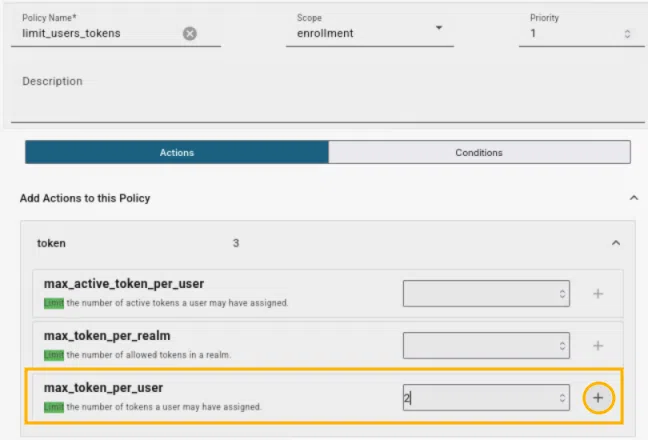
Dans l'onglet "Action", déroulez le groupe d'action "token" pour y retrouver le paramètre "max__active_token_per_user". Vous pouvez utiliser la barre de recherche proposée par privacyIDEA pour faciliter votre recherche.
Après avoir trouvé mon paramètre, j'ai indiqué la valeur "2", ce qui signifie que mes utilisateurs pourront avoir au maximum deux jetons actifs assignés. Cliquez sur le bouton "+" pour l'ajouter aux actions de la politique.
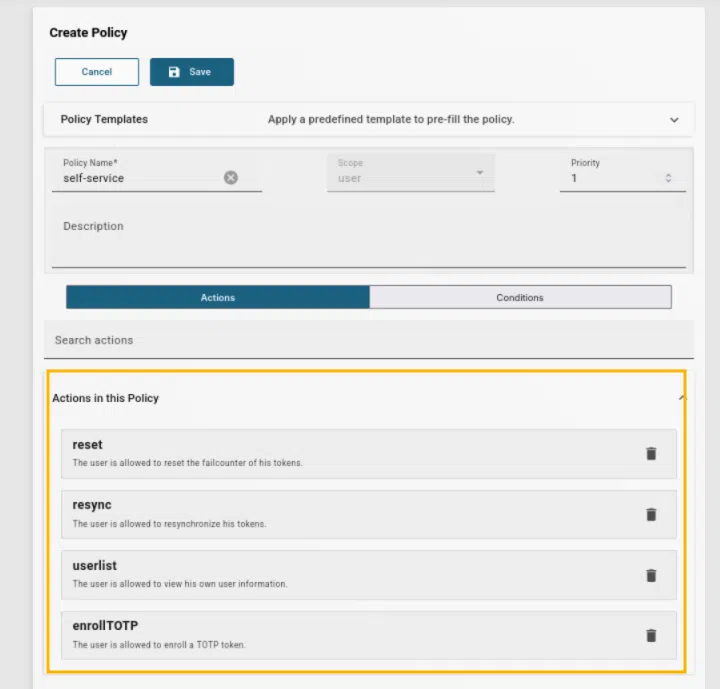
On peut faire de même pour autoriser les utilisateurs à bénéficier d'un self-service de leurs jetons en utilisant le scope "user". Pour les conditions, j'ai gardé les mêmes que la politique précédente, à savoir qu'elle ne s'applique qu'au royaume it-connect.local. Au niveau des actions, j'ai défini une liste d'actions que l'utilisateur pourra faire en autonomie en se connectant au portail :
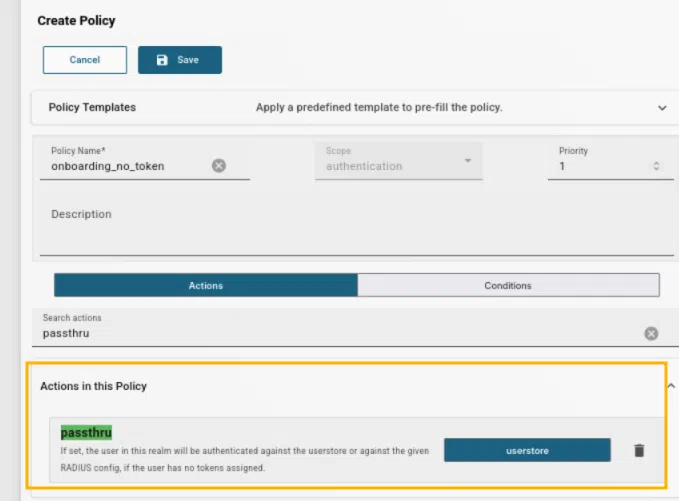
Une autre politique intéressante va permettre à l'utilisateur de se connecter une première fois lorsque celui-ci n'a aucun jeton disponible. La politique onboarding_no_token, utilisant le scope "authentification" va permettre de laisser un utilisateur s'authentifier auprès de privacyIDEA lorsque celui-ci n'a pas de jeton disponible. Cette option va permettre de ne pas demander le jeton, tout en vérifiant le mot de passe auprès des contrôleurs de domaine Active Directory. Le terme "userstore" correspond au résolveur Active Directory paramétré et/ou à une autre source utilisateur.
Attention ! Si vous avez donné la possibilité à vos utilisateurs de supprimer leurs jetons et qu'ils suppriment l'entièreté de leurs jetons, ils pourront contourner votre politique de MFA grâce à cette politique. De toute manière, il est préférable qu'un technicien assigne un jeton à un collaborateur lors de son arrivée.
Gestion des droits administrateurs
Passons à la mise en place de profils d'administration comme "Technicien" ou "Administrateur" de privacyIDEA en s'appuyant sur des groupes Active Directory et des politiques.
privacyIDEA ne propose pas une gestion des droits en faisant correspondre un groupe/profil privacyIDEA à un groupe Active Directory comme le font une majorité d'outils comme GLPI ou Zabbix. Je vais m'appuyer sur un schéma pour vous aider à mieux comprendre comment les droits administrateurs sont gérés dans l'application.
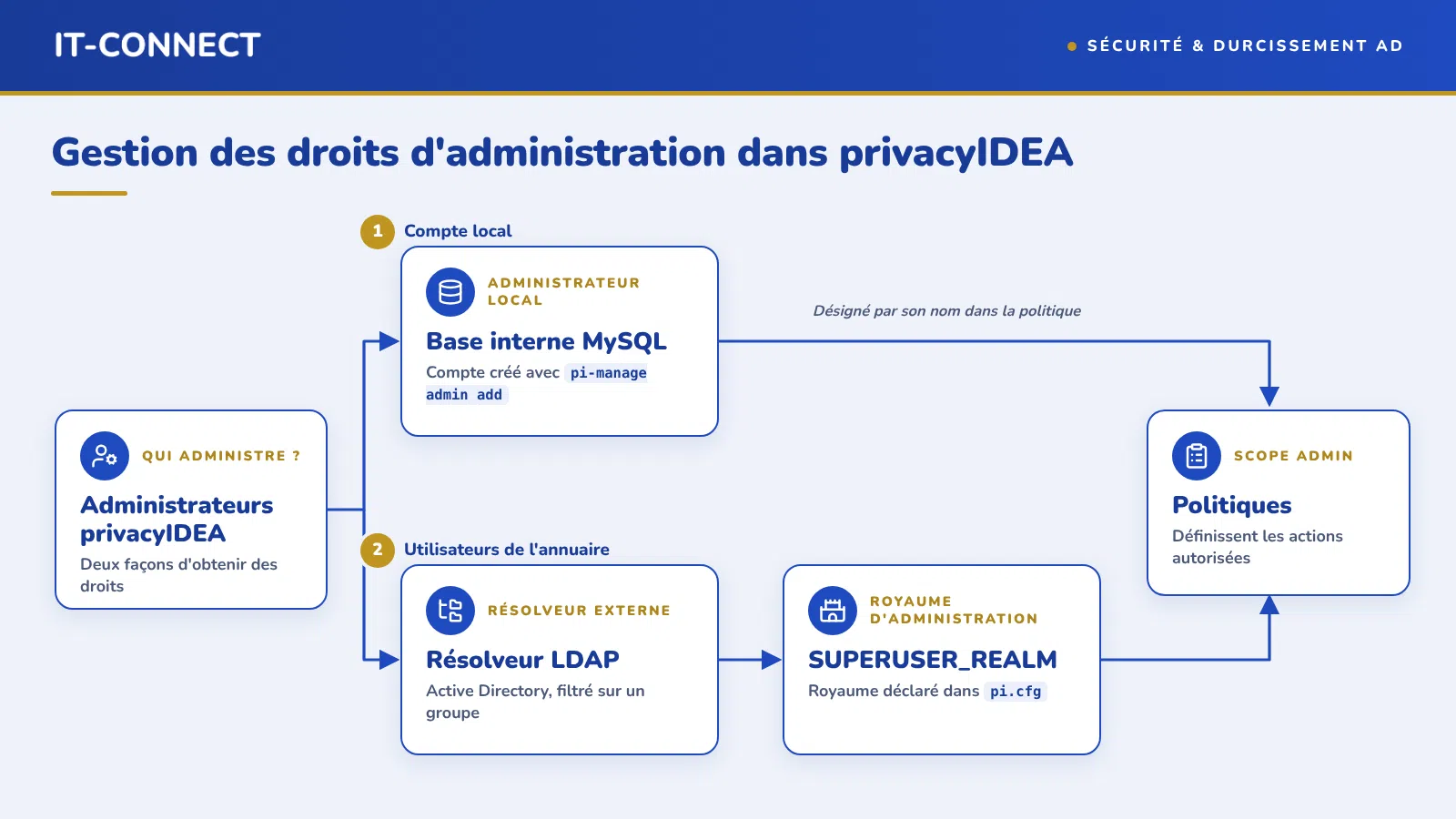
On considère comme "Administrateurs", toutes les personnes qui disposent de droits étendus attribués via le scope "admin". Il y a deux manières de disposer de comptes administrateurs :
Le premier moyen consiste à créer un utilisateur directement dans la base interne de MySQL avec la commande "
pi manage admin add IDENTIFIANT". C'est de cette manière que nous avons créé le compte sur lequel nous sommes actuellement connectés. Dans ce cas, il est possible d'affecter des policies aux administrateurs locaux en les désignant nominativement dans les conditions de la politique.Le second moyen, que nous allons employer, est de s'appuyer sur un résolveur externe et un royaume comme nous l'avons fait avec le royaume "it-connect.local" et le résolveur "dc01.it-connect.local". Cependant, il y a une différence majeure, à savoir que le royaume créé doit être déclaré comme
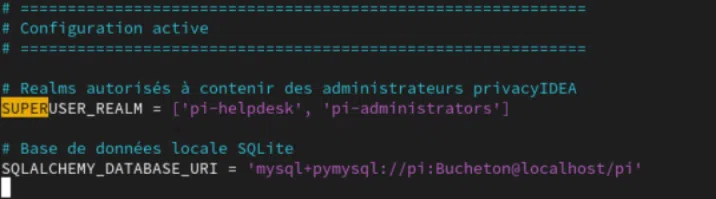
"SUPERUSER_REALM" dans le fichierpi.cfgafin que privacyIDEA considère les utilisateurs comme des administrateurs.
Nous ne pouvons pas déclarer le royaume existant it-connect.local comme un SUPERUSER_REALM, car cela signifierait que tous les utilisateurs seraient des administrateurs, ce qui est problématique... Nous allons donc créer deux royaumes différents et deux résolveurs LDAP (basés sur les mêmes contrôleurs de domaine) :
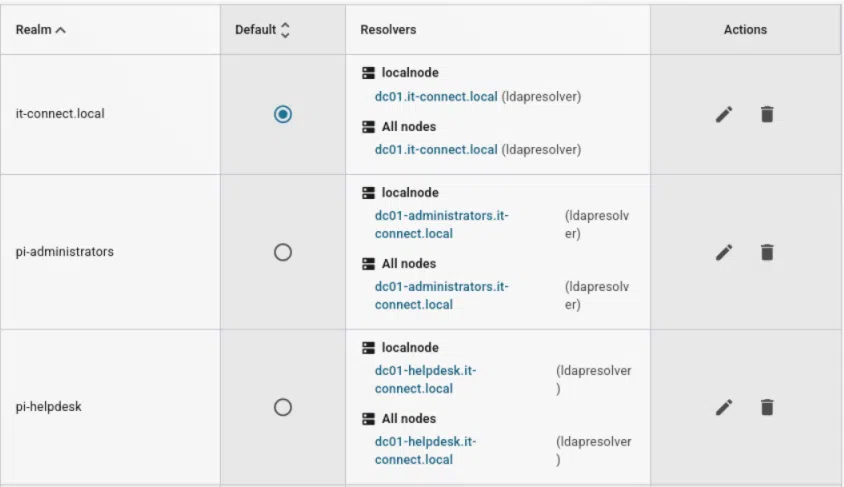
Un royaume nommé "pi-helpdesk", associé au résolveur "dc01-helpdesk.it-connect.local", qui permettra de donner des droits aux techniciens.
Un royaume nommé "pi-administrators" associé au résolveur "dc01-administrators.it-connect.local", pour fournir des droits aux administrateurs.
Commençons par la création des résolveurs.
Dans "Users" > "Resolvers", notez la configuration de votre résolveur actuel puis cliquez sur "New Resolver". La configuration des deux autres résolveurs sera exactement la même à quelques adaptations près.
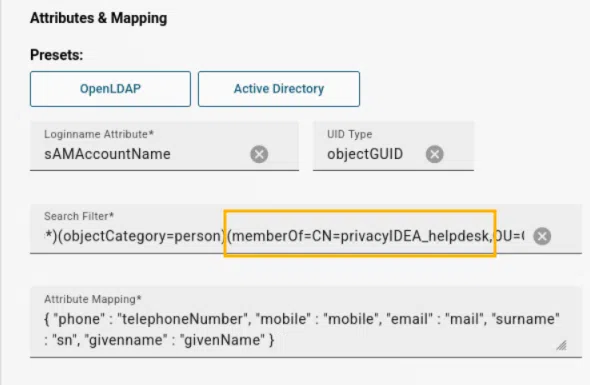
Pour le premier résolveur dc01-helpdesk.it-connect.local, j'ai modifié la base DN car mes comptes de l'équipe IT sont situés dans une OU différente des utilisateurs classiques et j'ai ajouté le filtre suivant pour ma recherche LDAP : (sAMAccountName=*)(objectCategory=person)(memberOf=CN=NOMDUGROUPE,OU=Groupes,OU=IT,DC=it-connect,DC=local).

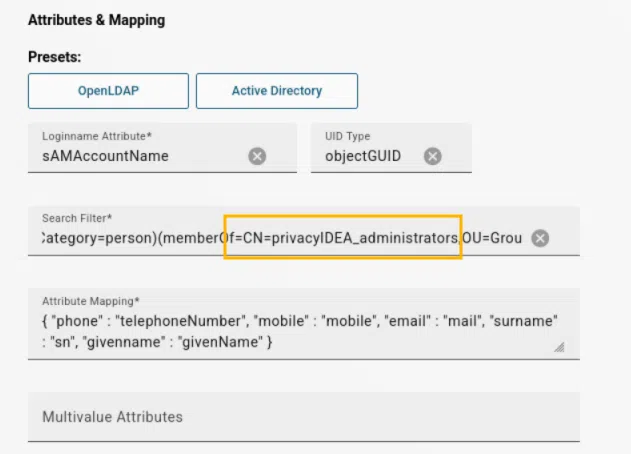
Concernant dc01-administrators.it-connect.local, j'ai seulement modifié le nom du groupe dans mon filtre LDAP.
Cliquez ensuite dans le menu "Realms", procédez à la création des deux royaumes et affectez-leur les résolveurs correspondants :
Nous allons maintenant modifier le fichier pi.cfg afin d'ajouter nos deux royaumes dans le "SUPERUSER_REALM". Vous pouvez supprimer les deux royaumes inscrits par défaut, ils ne sont pas utilisés.
Redémarrer Apache avec la commande :
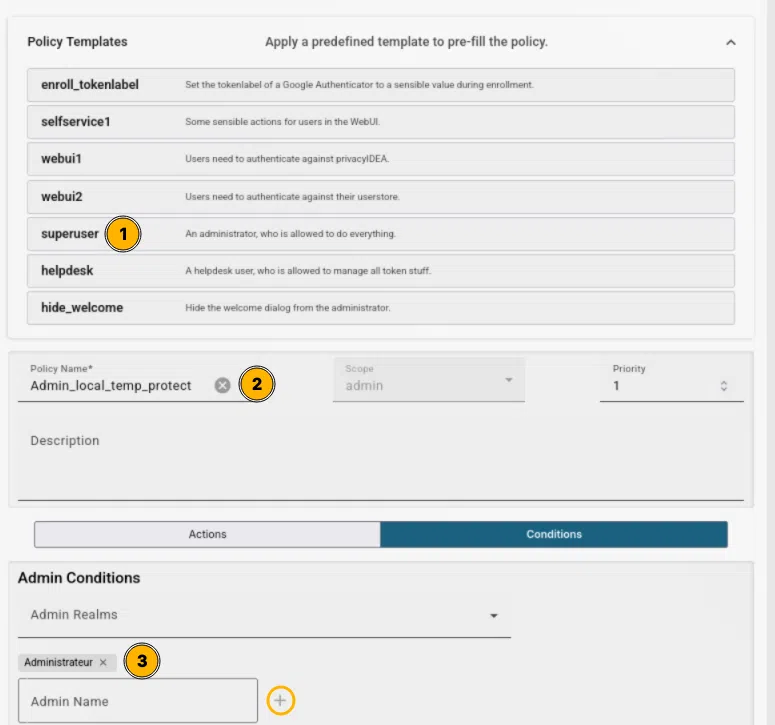
sudo systemctl restart httpdAvant de passer à la configuration de nos policies, nous devons en ajouter une temporaire pour notre administrateur local. En effet, dès lors qu'une politique du scope "admin" est définie, les administrateurs locaux ne disposent plus des pleins pouvoirs. Il est donc nécessaire de créer une politique de pleins pouvoirs pour notre administrateur actuel.
Cliquez sur "Create New Policy", puis "Show Template" et sélectionnez "superuser". Dans le champ texte "Admin Name", tapez le nom de votre utilisateur administrateur, appuyez sur le "+" et sauvegardez la politique.
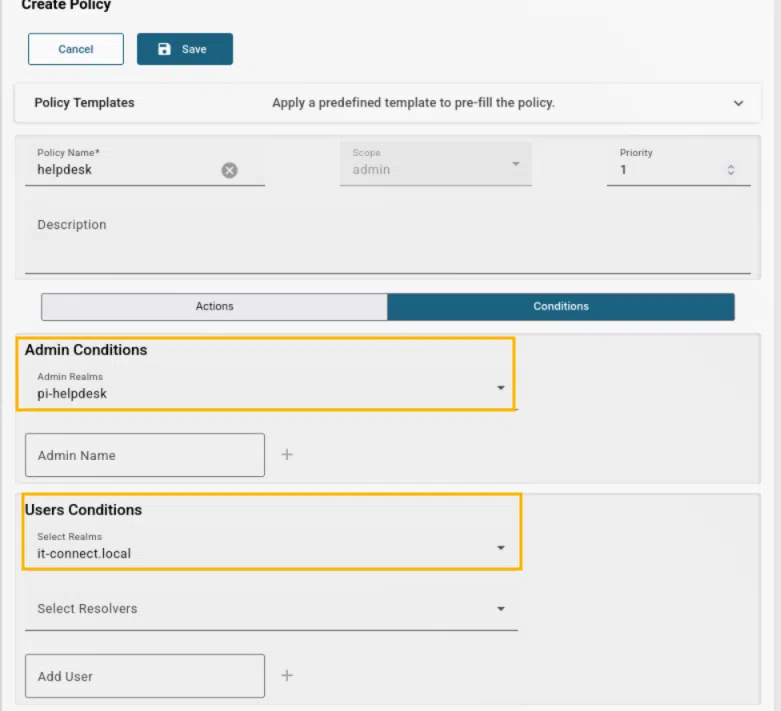
Pour ne pas complexifier le tutoriel et le but étant de vous montrer l'attribution des droits d'administration, je vais me baser sur les templates "helpdesk" et "superuser" proposés par privacyIDEA et nous allons nous concentrer sur les "conditions". Après avoir cliqué sur le template "helpdesk", le scope admin est défini automatiquement.
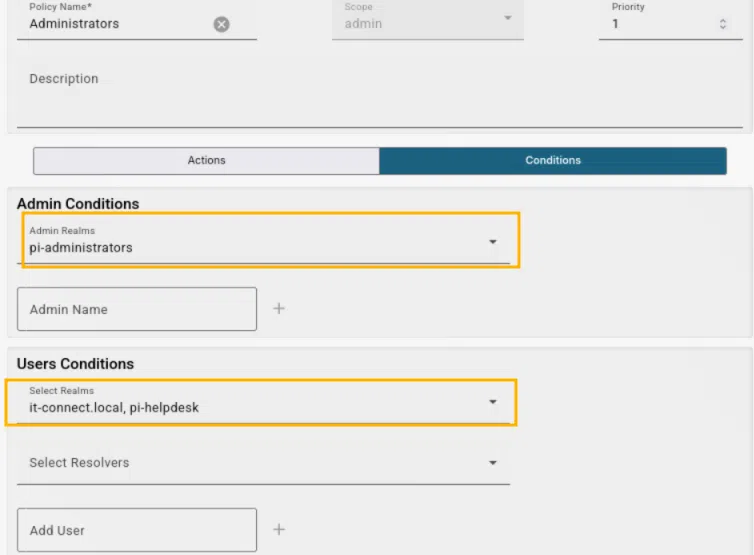
On peut donc choisir un "Admin-Realm" auquel la politique va s'appliquer, ici il s'agit des techniciens, donc je choisis "pi-helpdesk". Je ne souhaite pas que les techniciens puissent effectuer des actions d'administration sur les administrateurs ou les autres techniciens, je restreins donc la politique au royaume it-connect.local.
Concernant la politique administrateur avec le template "superuser", je choisis le royaume "pi-administrators" pour le Admin Realm. Au niveau du User Realm, je sélectionne mes deux royaumes pour que les actions d'administration puissent s'utiliser sur les utilisateurs du royaume it-connect.local (les utilisateurs classiques) et ceux du royaume helpdesk.
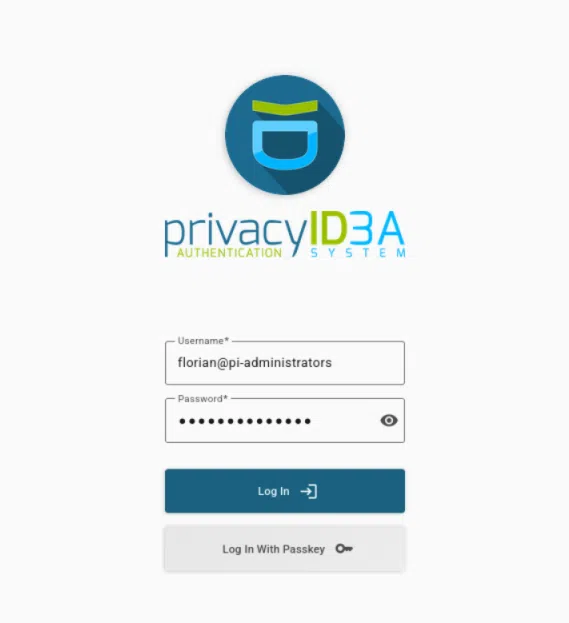
Ce cloisonnement par royaume implique quelques modifications lors de la connexion à privacyIDEA. Prenons un technicien. Lorsque celui-ci souhaitera se connecter, il aura deux possibilités :
Se connecter en tant qu'utilisateur "self-service" via l'identifiant : [email protected].
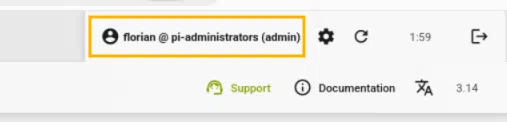
Se connecter en tant que technicien avec son compte d'administration via : login@pi-helpdesk. S'il s'agit d'un administrateur, le principe reste le même avec login@pi-administrators.
privacyIDEA fournit une fonctionnalité pour afficher à la page de connexion les royaumes disponibles pour s'authentifier. Il s'agit du paramètre
realm_dropdowndans le scope "webui". Une simple politique permet de la mettre en place. Cette option peut également être restreinte à une liste de royaumes prédéfinis. Si vous décidez de l'activer, je vous conseille vivement de ne l'appliquer qu'aux techniciens/administrateurs pour ne pas révéler la liste des royaumes.
À ce stade, la connexion avec un compte administrateur et technicien devrait fonctionner avec : login@royaume_d'administration et mot de passe Active Directory.
Vous pouvez maintenant désactiver la politique temporaire qui protégeait l'administrateur local pour utiliser vos comptes d'administrations AD.
privacyIDEA Credential Provider
privacyIDEA Credential Provider est un plugin open source fourni par NetKnights (éditeur de la solution), permettant de demander un second facteur d’authentification supplémentaire directement lors de l’ouverture de la session de Windows. Un MSI est d’ailleurs fourni par l’éditeur.
Attention avant de le déployer sur tout votre parc : le Credential Provider fait partie des plugins soumis à une limite d’usage sans souscription : il fonctionne gratuitement tant que privacyIDEA ne compte pas plus de 50 utilisateurs avec un token actif. Au-delà, une partie des requêtes du plugin est rejetée avec l’erreur No subscription for your client.
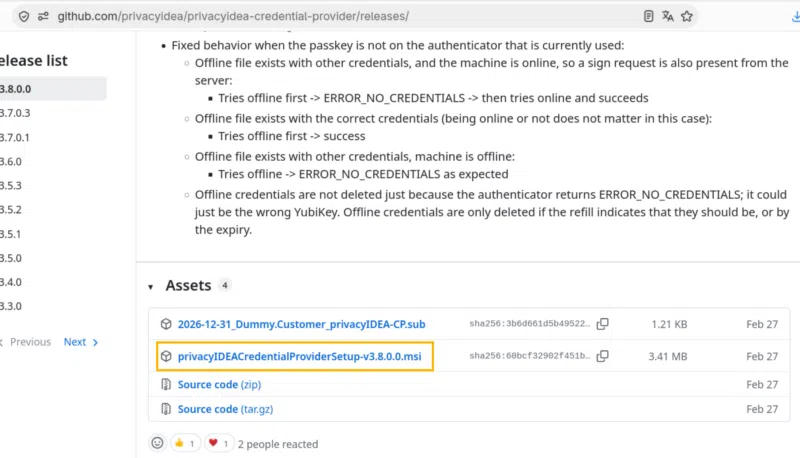
Le MSI peut être récupéré sur le GitHub du projet sur le lien suivant : privacyIDEA Credential Provider.
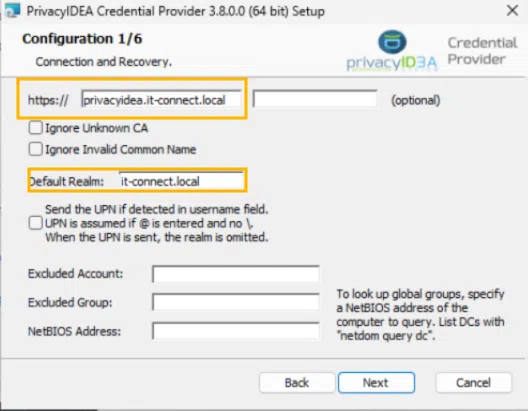
Lors de l'exécution du MSI, cliquez sur "Next" jusqu'à arriver à cette page de configuration. Définissez l'URL de connexion et le royaume par défaut "it-connect.local". Vous pouvez également cocher l'option "Send the UPN if detected in username field...", si votre environnement utilise explicitement les UPN pour l'authentification privacyIDEA.
Dans le cas où vous ne disposez pas d'un certificat reconnu par une autorité de certification (interne ou externe), sélectionnez l'option "Unkown CA". Il s'agit évidemment d'une configuration valable uniquement en lab et qui n'est pas valable en production. Une autre option (celle que j'ai effectuée) consiste à déposer le certificat auto-signé généré précédemment dans le magasin des Autorités de certification racines de confiance du poste.
Rassurez-vous, les options que vous fournissez lors de l'installation peuvent être modifiées ultérieurement dans l'éditeur de registre.
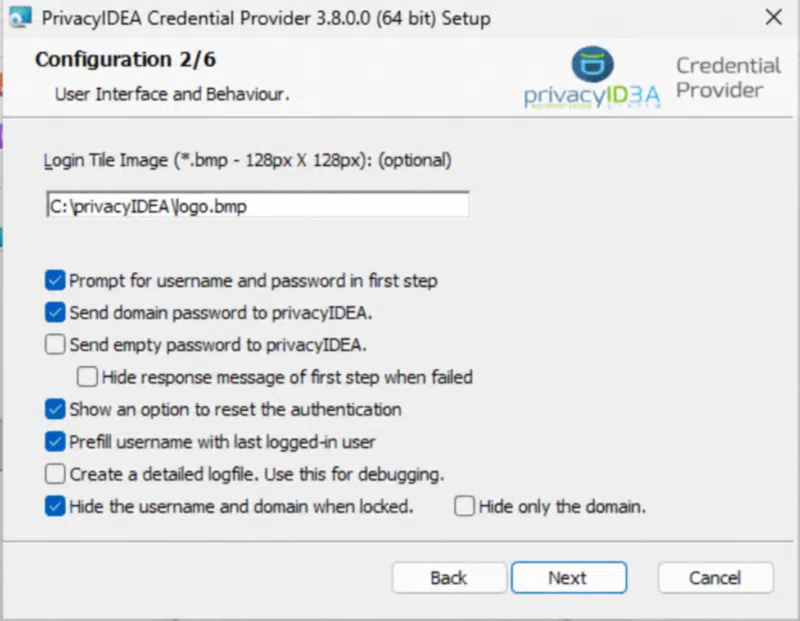
Après avoir cliqué sur "Next", vous pouvez définir ce que va afficher l'application lors de l'ouverture de session de l'utilisateur. Je vous propose personnellement les options suivantes :
Logo : permet d'afficher le logo de votre choix au format .bmp (version 3) et au format 128 pixels par 128 pixels. Il faut que le logo soit disponible constamment à l'emplacement fourni après l'installation du privacyIDEA Credential Provider. Je l'ai personnellement stocké dans
C:\privacyIDEA\.Prompt for username and password first : permet de modifier l'ordre des étapes d'authentification afin de demander d'abord l'identifiant et le mot de passe Active Directory, puis le second facteur MFA. Sans cette option, l'ordre est : identifiant, MFA, puis mot de passe Active Directory.
Send domain password to privacyIDEA : permet d'envoyer le mot de passe Active Directory au serveur privacyIDEA. Cette option est notamment nécessaire pour utiliser la politique onboarding_no_token, afin qu'un utilisateur ne disposant d'aucun jeton puisse être authentifié directement auprès de l'Active Directory.
Show an option to reset authentification : permet d'afficher une option permettant de recommencer le processus d'authentification, notamment après un échec.
Prefill username with last logged-in user : cette option permet de préremplir le dernier utilisateur connecté sur la machine lorsque l'on souhaite se reconnecter.
Hide the username and domain when locked : permet de masquer l'utilisateur et le domaine lorsque le poste est verrouillé.
La fenêtre suivante est très importante et va définir dans quel cas le privacyIDEA Credential Provider va intervenir. Il est possible de le configurer pour trois scénarios :
Logon : au moment de la connexion à une session Windows.
Unlock : au moment du déverrouillage d'une session Windows ouverte.
CredUI : lorsqu'une fenêtre de connexion s'affiche, comme pour exécuter une application en tant qu'Administrateur.
Par défaut, le privacyIDEA intervient sur tous les scénarios en local sur le poste ou à distance (RDP) mais laisse possible le fait d'utiliser une autre méthode d'authentification (comme celle de Windows par exemple). Il est toutefois possible de définir les moments où vous imposez le MFA ou non en cochant la case "Enable Filter".
Je vais personnellement l'activer et le laisser en "local and remote" pour mes trois scénarios.
Il est également possible d'activer le privacyIDEA Credential Provider lors d'un démarrage sans échec. Je ne vous le recommande pas forcément.
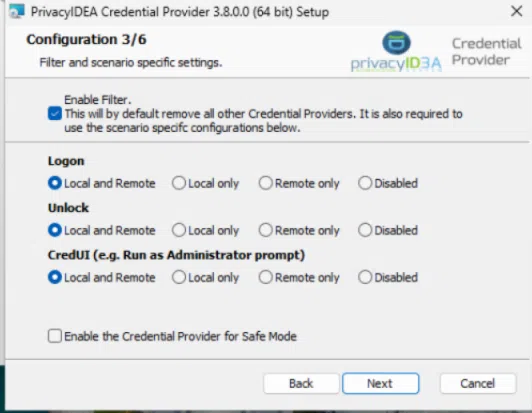
Un gros point de vigilance est à considérer : avec cette configuration, seul le privacyIDEA Credential Provider pourra authentifier les utilisateurs et de ce fait, il ne sera pas possible de s'authentifier avec des comptes locaux car un OTP sera demandé. La politique on_boarding_no_token quant à elle ne s'appliquera pas car elle ne connaît pas votre utilisateur.
Pour exclure un compte ou un groupe spécifique (local ou AD), vous pouvez ajouter une exclusion sur un SEUL compte ou sur un groupe donné en modifiant une valeur dans l'éditeur de registre. Voici les deux commandes à taper dans le CMD avant de redémarrer le poste et après l'installation du Credential Provider :
# Pour un SEUL compte
reg add "HKLM\SOFTWARE\NetKnights GmbH\PrivacyIDEA-CP" /v excluded_account /t REG_SZ /d "SRV-LOCAL\pi-secours" /f
# Pour un groupe
reg add "HKLM\SOFTWARE\NetKnights GmbH\PrivacyIDEA-CP" /v excluded_group /t REG_SZ /d "IT-Connect\pi-secours-group" /f
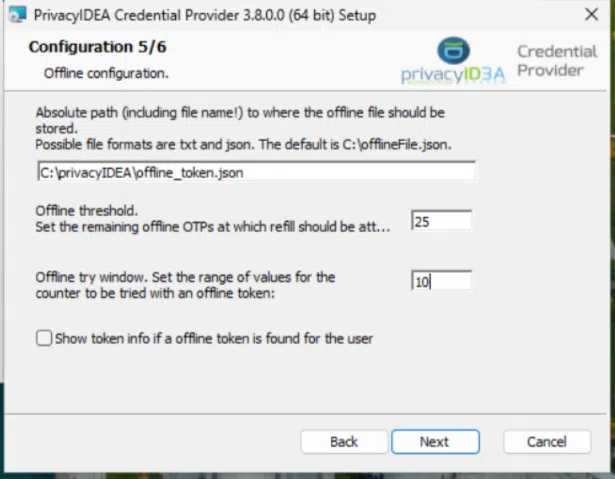
La quatrième page de configuration permet de configurer des paramètres FIDO. La cinquième page vous permet d'indiquer le fichier txt ou json à utiliser pour stocker des jetons OTP en mode hors ligne avec le serveur privacyIDEA. Les jetons compatibles avec ce mécanisme sont notamment le HOTP et FIDO.
Attention aux permissions attribuées au fichier stockant les jetons hors ligne ! Il ne doit pas être accessible à tout le monde sur le poste, car sinon, des personnes plus ou moins bien intentionnées pourraient avoir accès aux hashes HOTP ou bien remplacer la clé publique FIDO de confiance.
Au niveau des paramètres disponibles :
Offline file path : chemin du fichier JSON stockant les données d'authentification hors ligne. Par défaut :
C:\offlineFile.json.Offline threshold : nombre d'OTP restants en dessous duquel le Credential Provider tente un réapprovisionnement auprès du serveur. 25 est la valeur proposée dans l'installateur.
Offline try window : nombre maximal de valeurs OTP comparées au code saisi. Par défaut : 10.
Show token info if an offline token is found : affiche les informations des jetons hors ligne disponibles pour l'utilisateur. Cela permet notamment d'indiquer à l'utilisateur qu'un moyen d'authentification hors ligne est disponible.
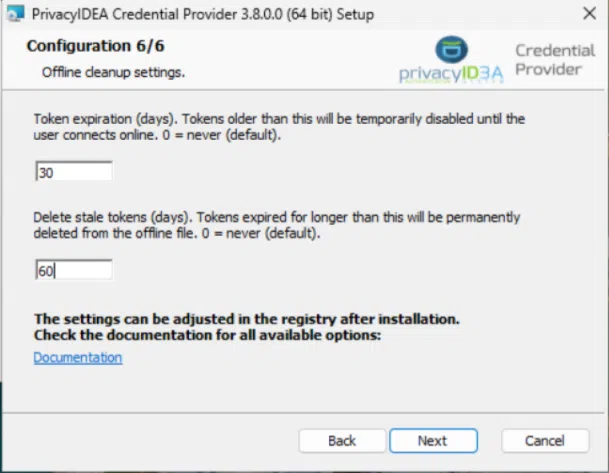
Enfin, la dernière page permet de gérer l'expiration via le paramètre "Token expiration" et la suppression "Delete stale tokens" des jetons MFA stockés localement pour l'authentification hors ligne.
Lorsqu'aucune valeur n'est définie, aucune expiration ni suppression ne sera effectuée automatiquement. Je vous recommande de configurer ces deux paramètres si vous comptez mettre à disposition des jetons hors ligne à vos utilisateurs.
Pour modifier les paramètres définis lors de l'installation, vous pouvez utiliser l'éditeur de registre de Windows. Vous y retrouverez tous les paramètres (et d'autres) au chemin suivant :
HKEY_LOCAL_MACHINE\SOFTWARE\Netknights GmbH\PrivacyIDEA-CP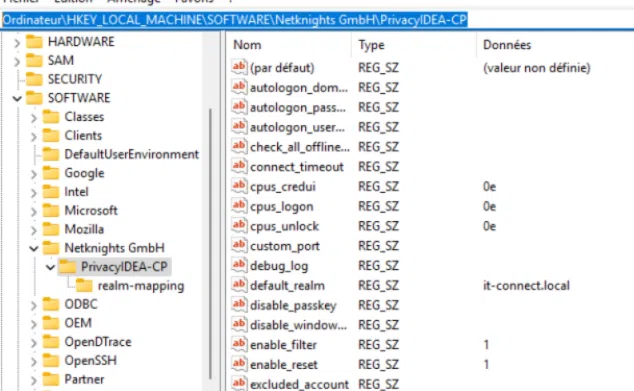
Cliquez sur "Installer" puis "Finish" et redémarrez l'ordinateur. Vous devriez voir apparaître le logo de privacyIDEA ou votre logo d'entreprise. Lorsque vous vous connecterez, vous verrez que votre utilisateur est directement authentifié. C'est normal, grâce à la politique "onboarding_no_token", l'utilisateur peut se connecter directement lorsqu'il n'a pas de jetons disponibles.

Enrôlement d'un jeton TOTP en self-service
Maintenant que nous sommes connectés pour la première fois, nous pouvons nous rendre sur le portail de privacyIDEA pour que l’utilisateur puisse enrôler son premier jeton d’authentification.
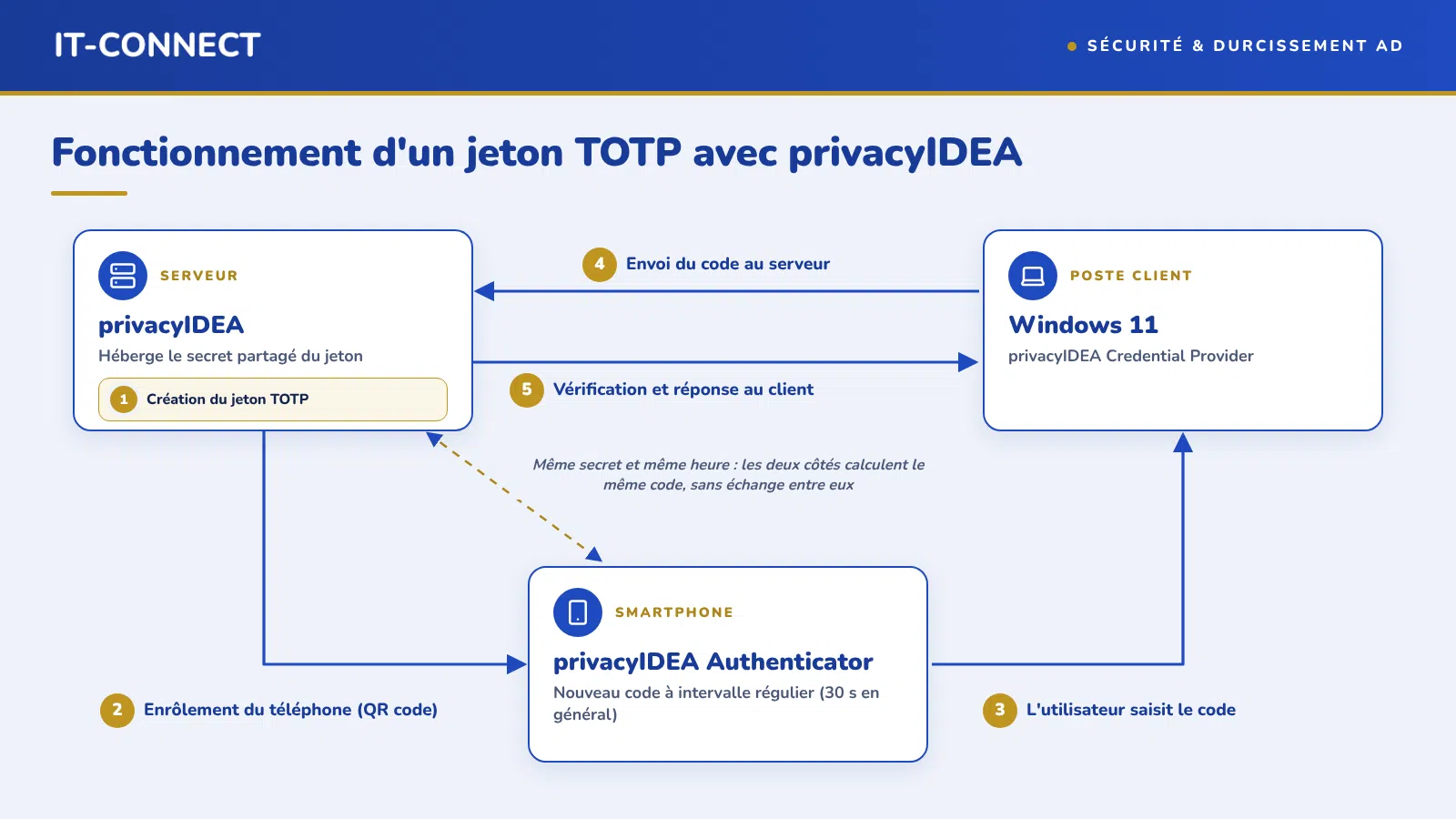
Pour rappel, un « TOTP », qui signifie "Time-based One Time Password", est un code à usage unique basé sur le temps. Au niveau du serveur et de l’appareil qui génère le code, le code change à intervalle régulier, en général 30 ou 60 secondes.
Néanmoins, le TOTP est soumis à deux contraintes :
Le serveur et l’appareil qui génère le code doivent être synchronisés au niveau du temps.
Une communication est obligatoire entre le serveur et le poste / le service client, ce qui implique que ce jeton n’est pas utilisable hors ligne car le serveur ne pourra pas le valider.
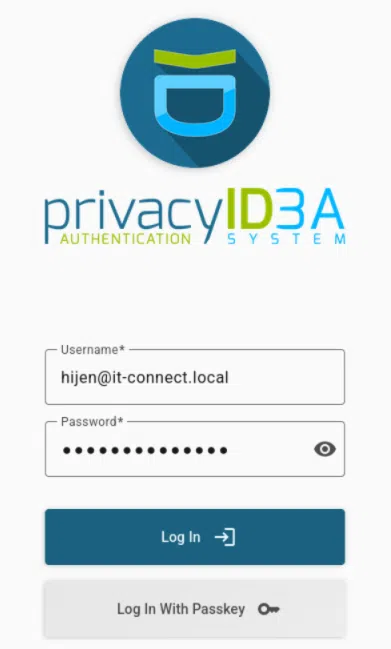
Pour enrôler le jeton, connectez-vous sur le portail avec votre utilisateur.
Grâce à la politique self-service paramétrée, nous pouvons voir que seuls trois onglets sont disponibles, à savoir « Tokens Overview » pour voir ses jetons, « Tokens Enrollment » pour l'enrôlement et « User Details» qui n’affiche que des informations sur l’utilisateur. En cliquant sur « Enroll a new token », le TOTP est automatiquement choisi car il s’agit du seul jeton que l’utilisateur peut enrôler de lui-même.
Les valeurs affichées par défaut à l’utilisateur (comme l’algorithme de hash, la longueur du code...) pour un jeton TOTP sont personnalisables via une politique notamment. Il est en effet difficile de demander à son utilisateur de sélectionner lui-même un algorithme de hash approprié… Voici un exemple de politique qui impose un algorithme de hash "SHA-512", une longueur de 8 caractères et un changement tous les 60 secondes aux utilisateurs pour un TOTP :
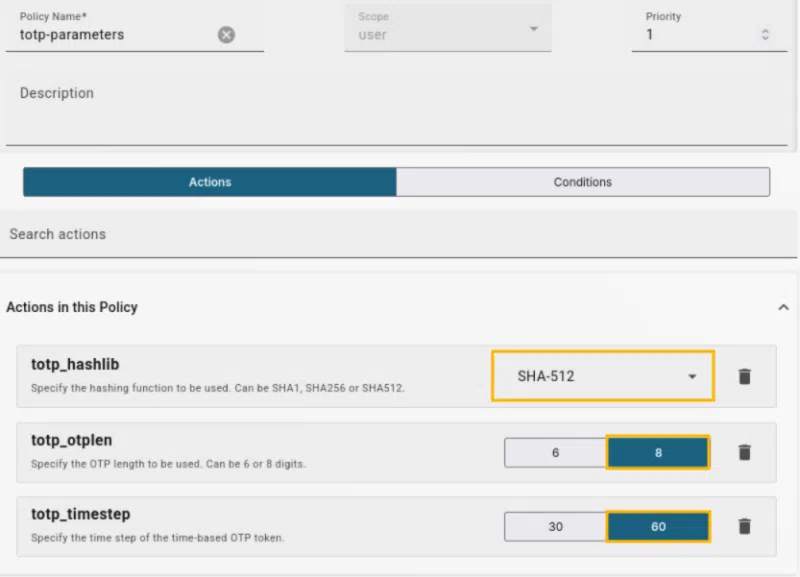
L'utilisateur pourra toujours "personnaliser" ces options de son point de vue, mais la politique imposera les paramètres.
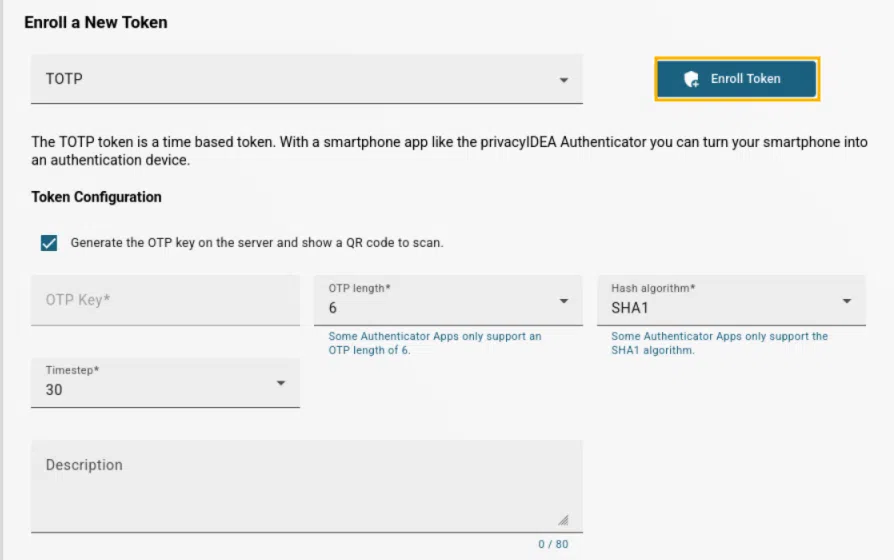
Lorsque vous aurez cliqué sur « Enroll Token », un QR code à scanner apparaitra pour fournir le jeton TOTP. En soi, n’importe quelle application d’authentification de MFA comme Microsoft Authenticator ferait l’affaire. Cependant, privacyIDEA propose une application sur iOS et Android nommé « privacyIDEA Authenticator ». Après avoir scanné le QR Code avec l’application, le jeton apparaît :
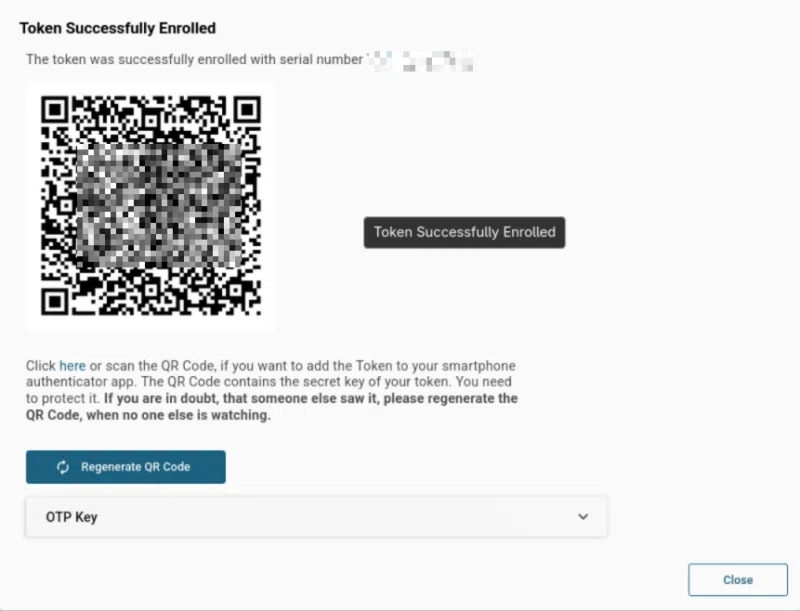
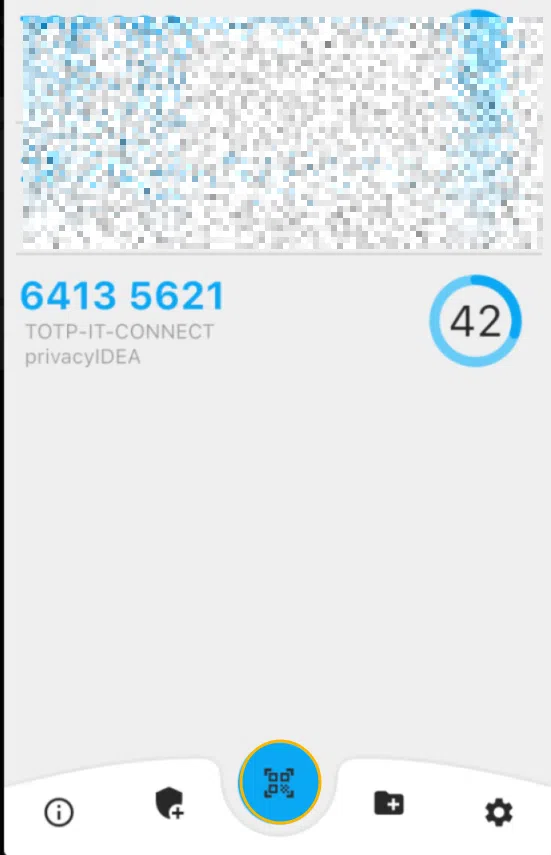
Il est possible de renommer le jeton dans l'application en le sélectionnant et en faisant glisser votre doigt vers la droite et en cliquant sur « Modifier ».
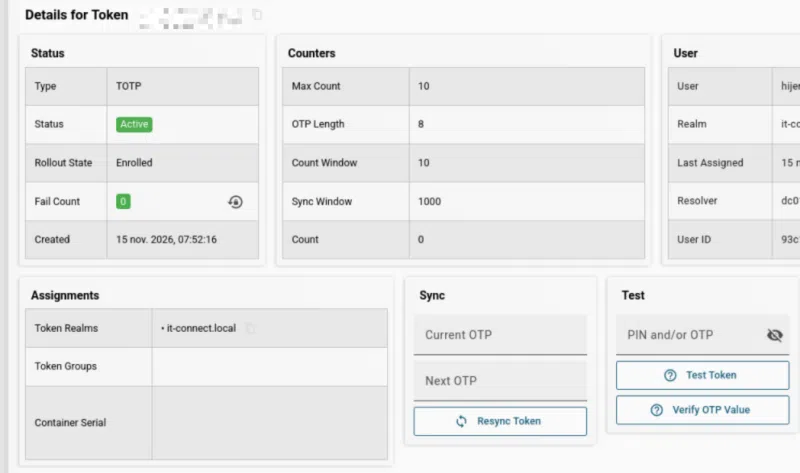
Dans la page web de privacyIDEA, en cliquant sur "Token Overview", on remarque que le jeton apparaît bien dans l’interface du serveur privacyIDEA. En cliquant dessus, nous obtenons le détail sur le jeton.
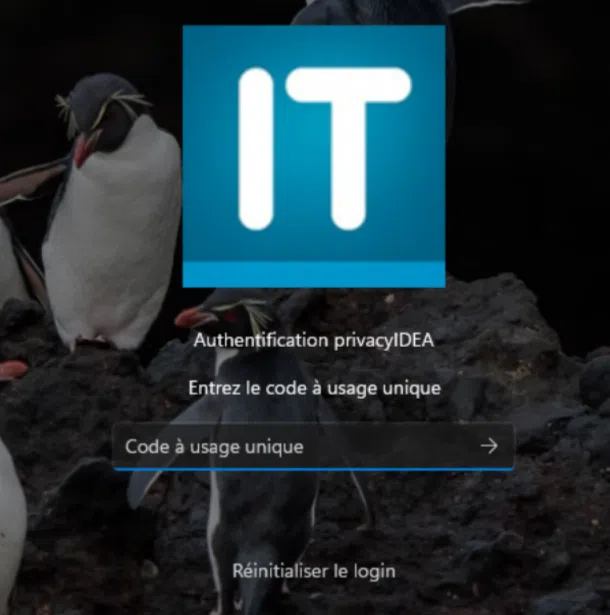
Maintenant que mon utilisateur a un jeton de disponible, si je verrouille la session, le code TOTP me sera demandé.
Enrôlement d'un jeton hors ligne HOTP
Dans certains cas, votre utilisateur pourrait être amené à devoir utiliser son poste de travail sans pouvoir contacter le serveur privacyIDEA.
La solution à ce problème est la mise en place de jetons d'authentification pouvant être utilisés sans connexion directe avec le serveur privacyIDEA. Pour ce tutoriel, nous verrons un exemple relativement simple à comprendre, à savoir les HOTP. Le HOTP, qui signifie "HMAC One Time Password", est un algorithme qui génère des codes à usage unique basés sur un compteur et un secret partagés entre le serveur et l’application générant les codes. À chaque authentification réussie, le compteur s'incrémente, rendant le code précédent inutilisable.
Dans un fonctionnement classique, le HOTP nécessite une communication entre le client et le serveur pour valider que le code correspond. Toutefois, et comme vous l’avez vu lors de l’installation du privacyIDEA Credential Provider, il est possible de demander au serveur un nombre précis de jetons pouvant être utilisés hors ligne. Le serveur envoie ensuite les empreintes des prochains codes associées à une valeur du compteur. Quand un code sera saisi, le client vérifie localement qu’il correspond à une empreinte stockée. Il peut ainsi le valider sans recevoir le secret partagé.
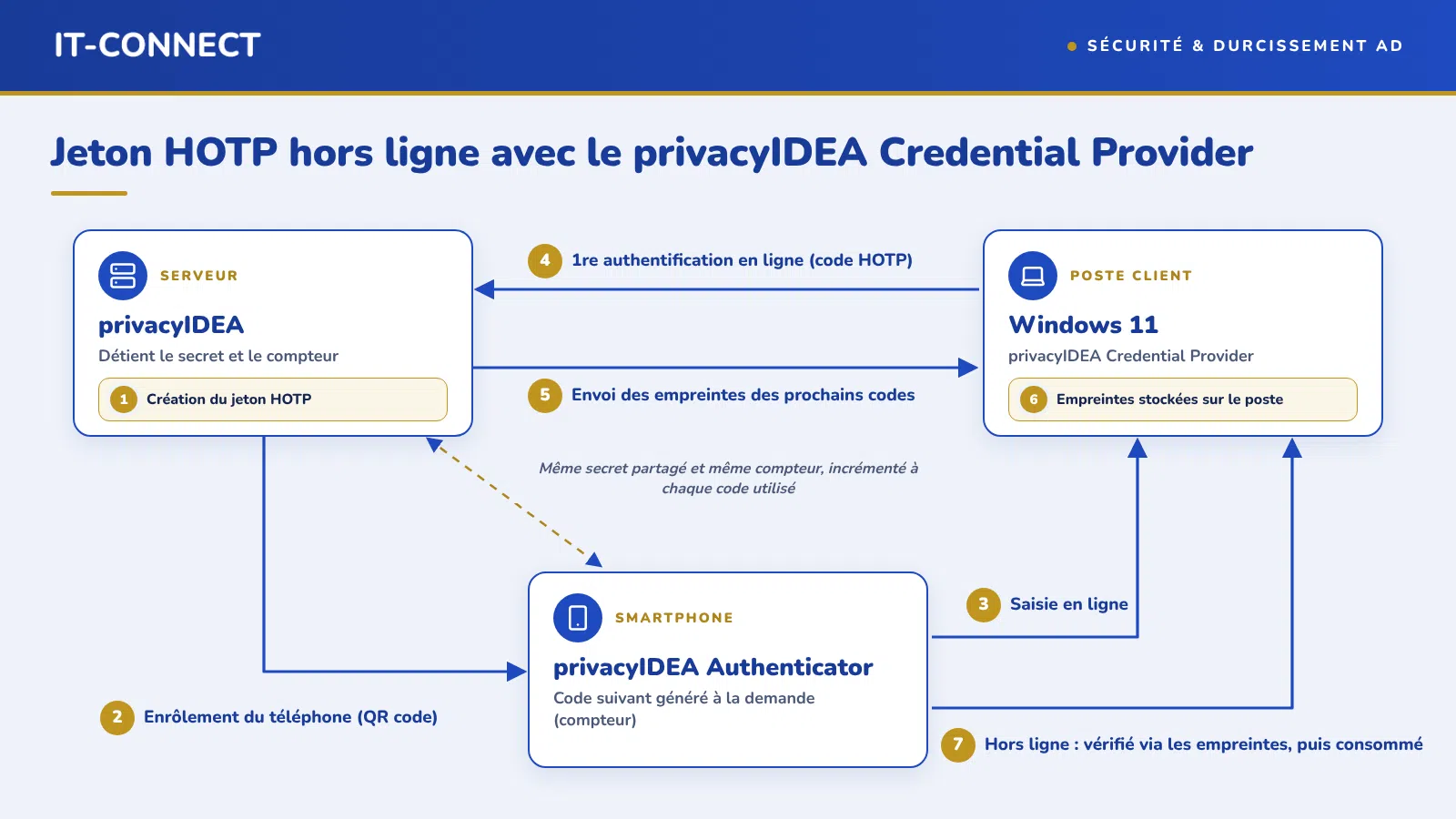
Bien que HOTP soit pratique pour comprendre et tester l’authentification hors ligne, son utilisation n’est plus recommandée par privacyIDEA pour ce scénario :
Le problème principal est que réserver des codes pour un PC avance le compteur du serveur, ce qui empêche leur utilisation sur un autre poste ou un autre service.
De plus, la réserve locale s’épuise et doit être renouvelée avec une connexion au serveur en se connectant avec un code HOTP lorsque le serveur est en ligne.
Pour un déploiement en production, l’éditeur recommande plutôt l’utilisation de jetons FIDO/WebAuthn/Passkey, qui ne repose pas sur la réservation préalable d’une série de codes à usage unique, et qui peuvent être utilisés aussi bien en ligne que hors ligne. Pour notre démonstration et avec un profil administrateur (vu que l’utilisateur n’a les droits d'enrôler que des TOTP, conformément à mes politiques), j’ai enrôllé un token HOTP à mon utilisateur.
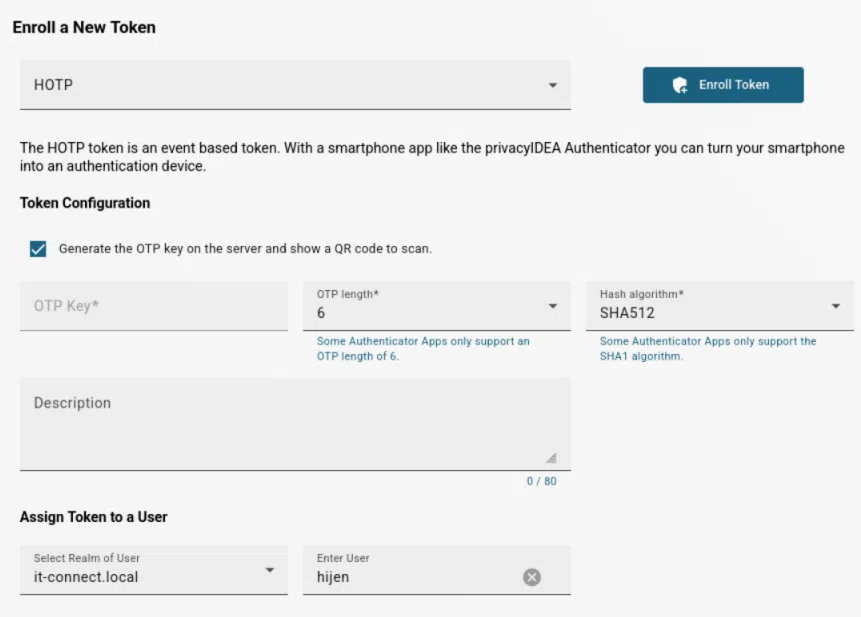
Un QR code est ensuite apparu que j’ai scanné avec l’application et le jeton HOTP est apparu.
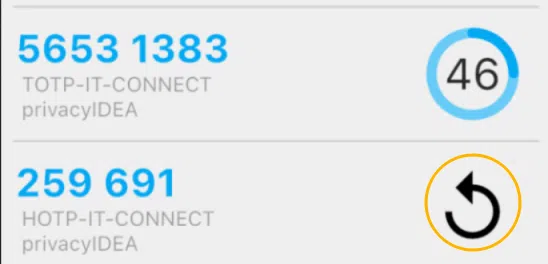
Pour récupérer des jetons en avance et les utiliser en mode hors ligne, il est nécessaire de se connecter une première fois avec le code HOTP fourni avec le serveur privacyIDEA disponible. Avant cela et pour que le serveur nous envoie les empreintes HOTP en local sur le poste, il faut modifier certains paramètres du jeton.
Côté serveur, dans le menu "Tokens Overview", cliquez sur le jeton créé :
Max Count : nombre maximal de tentatives d’authentification avant le verrouillage du jeton..
Count Window : fenêtre de valeurs HOTP, afin de tolérer quelques codes générés sans être utilisés.
Sync Window : pas de compteur en avant pour retrouver la position de l’application en cas de désynchronisation.
Séléctionnez « Use Offline ».
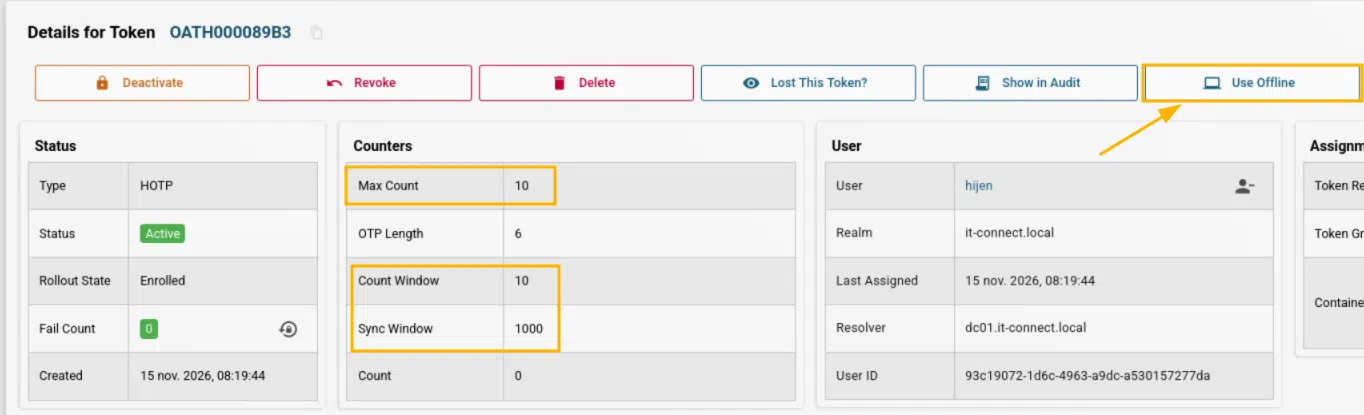
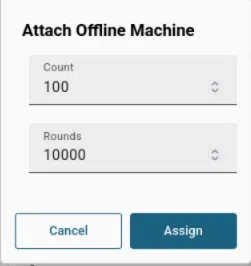
Une fenêtre va s'afficher avec deux paramètres :
Count : désigne le nombre de jetons hors ligne délivrés lors de la première authentification. Ici, une centaine sera délivrée lors de la première connexion. Pour le renouvellement des jetons, cela dépendra des paramètres renseignés lors de l'installation du Credential Provider.
Rounds : représente le nombre d’itérations PBKDF2 utilisées pour hacher chacun des codes HOTP préparés pour l’usage hors ligne. Plus le nombre de
Roundsest élevé, plus le calcul nécessaire pour tester un hash volé coûte cher, et plus la vérification peut ralentir la connexion hors ligne. J'ai personnellement laissé la valeur par défaut.
Vous pouvez maintenant vous connecter une première fois avec le code HOTP pour recevoir les codes utilisables hors ligne auprès du serveur privacyIDEA. Une fois le code rentré, il faut cliquer sur la flèche dans l'application pour que le code change et que le compteur s’incrémente. Il s’agit d’une action à effectuer à chaque utilisation d’un HOTP.
Il faut également faire attention à ne pas trop appuyer sur la flèche sans consommer le code sur l’application privacyIDEA Authenticator, car sinon le compteur entre le serveur et l’application se déréglera malgré la marge fournie. Si vous inspectez le fichier offline_token.json défini lors de l’installation de l’application, vous pourrez y voir le hash des HOTP ainsi que la date d’expiration.
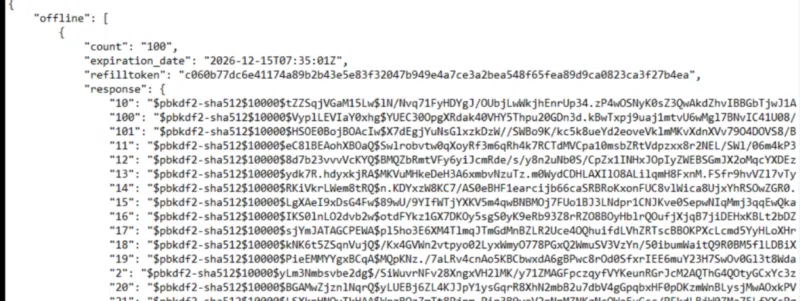
N'oubliez pas de vérifier les permissions de ce fichier. Il s'agit d'un fichier sensible, n'attribuez les droits qu'à l'utilisateur SYSTEM et un groupe d'administrateurs si besoin.
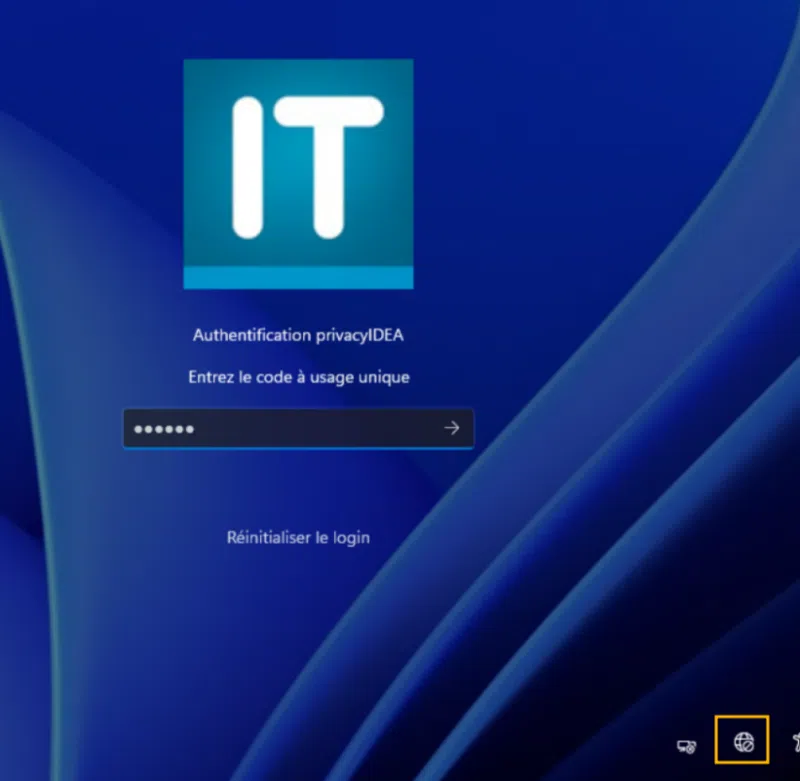
En déconnectant le réseau de ma machine virtuelle, la connexion hors ligne a fonctionné à la perfection.

Fonctionnalités supplémentaires
privacyIDEA est un outil complet qui offre également quelques fonctionnalités que je n’ai pas abordées dans l’article mais qui méritent d’être mises en avant.
Containers
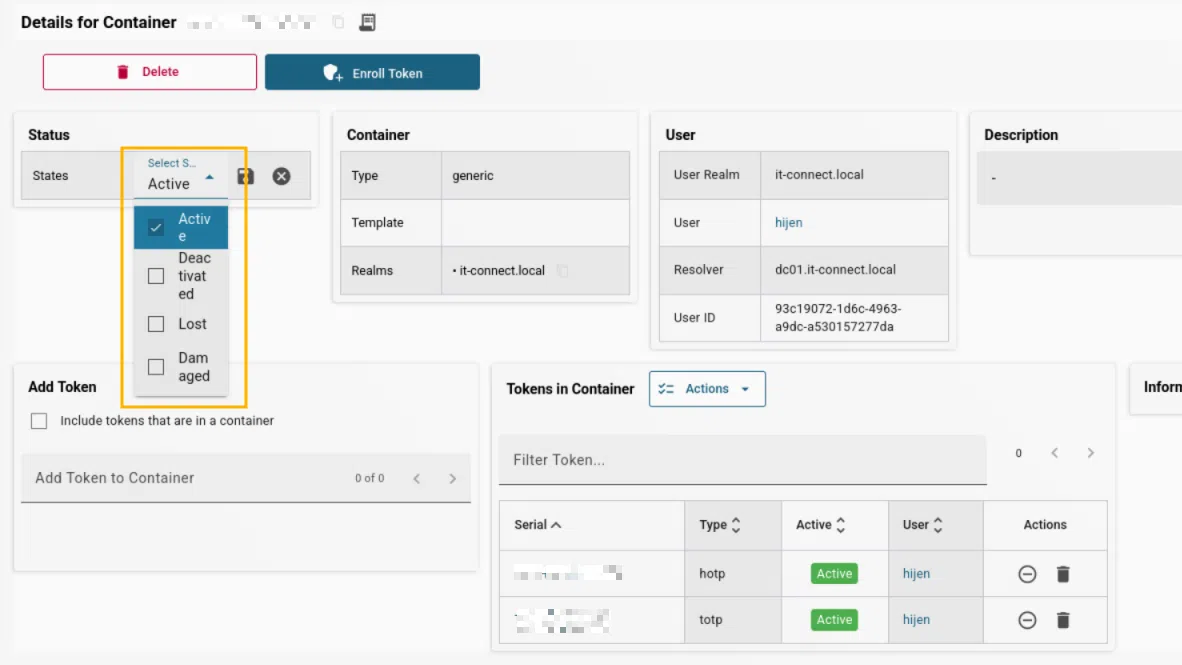
Dans privacyIDEA, un container représente un appareil qui regroupe plusieurs tokens, par exemple un téléphone avec un jeton HOTP et un jeton TOTP permettant une gestion centralisée des jetons. L’intérêt principal est la gestion de l’appareil : si l’utilisateur perd son téléphone, l’administrateur peut désactiver tous les tokens du container en une seule opération. Pour les utilisateurs existants ayant des jetons affectés, vous pouvez les attacher au conteneur en sélectionnant votre utilisateur et en ajoutant ses jetons.
Vous pourrez ensuite gérer l’ensemble du conteneur via le champ « state ».
Machine Resolver
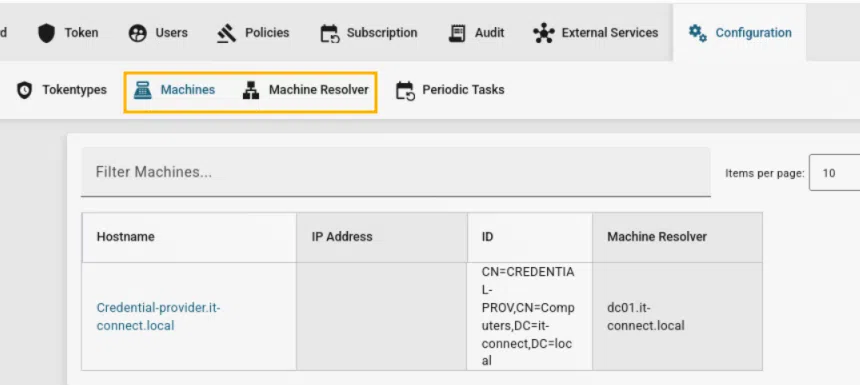
Le « Machine Resolver » repose sur le même principe que le « User Resolver » à la différence qu’il va permettre de faire remonter les machines soit via un fichier local (/etc/hosts par exemple), soit via un annuaire LDAP comme Active Directory ou OpenLDAP.
La configuration est relativement similaire à l’User Resolver à quelques détails près. Il peut servir dans plusieurs situations utiles, comme déchiffrer un disque Linux chiffré avec une Yubikey ou encore de retrouver les serveurs de l’annuaire afin de leur associer les clés publiques SSH autorisées. Je n’ai cependant pas vu beaucoup de cas documentés qui l’utilisent.
Event Handler
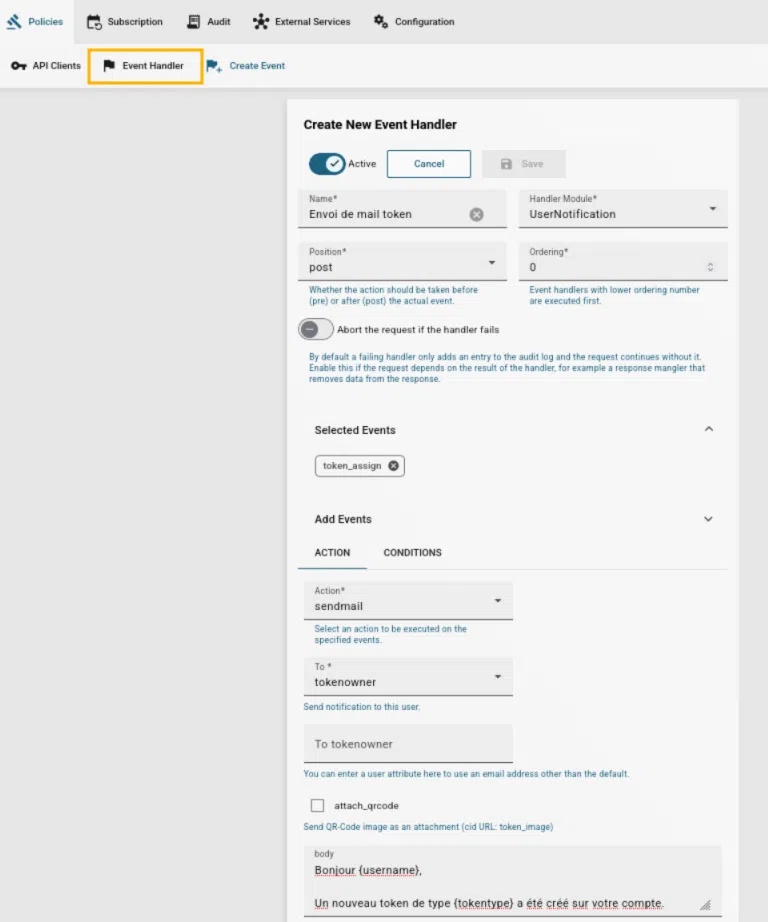
L’Event Handler permet d’automatiser une action lorsqu’un événement se produit dans privacyIDEA avec ou sans conditions. Un exemple simple serait l’envoi d’un mail automatique à l’utilisateur lorsqu'une action est effectuée sur l’un de ses jetons (création, désactivation…).
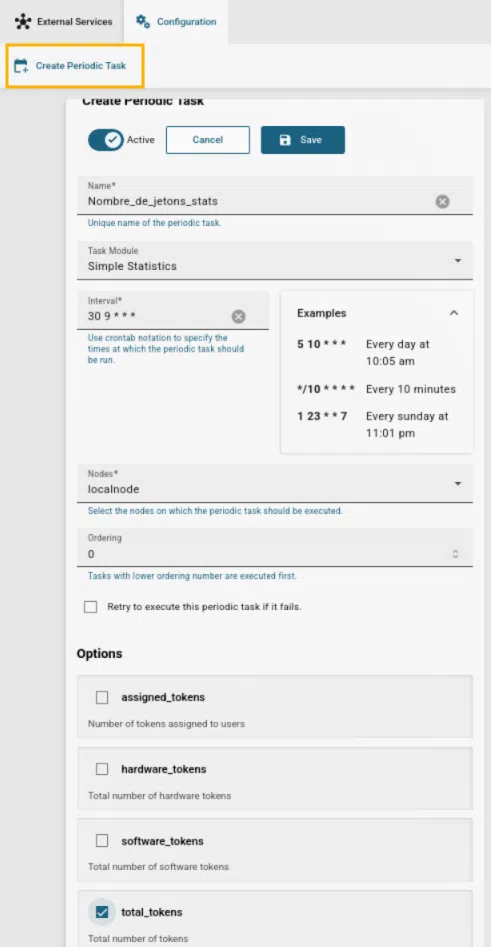
Periodic Task
Les Periodic Tasks exécutent une action à intervalles réguliers, par exemple toutes les heures.
Les modules proposés par privacyIDEA sont actuellement au nombre de deux :
SimpleStat : relève chaque jour le nombre de jetons pour suivre l’évolution du déploiement.
EventCounter : enregistre toutes les heures le compteur des échecs d’authentification (alimenté par un Event Handler) pour suivre leur évolution.
Conclusion
Ce tutoriel touche à sa fin. Nous avons fait un tour d’horizon de la solution privacyIDEA. Comme vous avez pu le voir, il s’agit d’une solution complète et hautement personnalisable qui peut s’intégrer au sein de vos systèmes d’information.
En mars 2022, un rapport publié par la CISA et le FBI rappelle, en s’appuyant sur des recherches du secteur, que les utilisateurs disposant du MFA sont jusqu’à 99 % moins susceptibles de voir leur compte compromis. J’espère donc que ce tutoriel vous aura permis de mieux comprendre le fonctionnement du MFA et vous aura donné les clés pour renforcer la sécurité de vos accès avec privacyIDEA.
Que vous soyez étudiants, passionnés, administrateurs ou experts en cybersécurité, n’hésitez pas à me faire part de vos retours et suggestions sur mon article. Je vous remercie pour votre lecture.
Ajouter IT-Connect à mes
sources préférées

Apprenti Intégrateur Systèmes & Réseaux