Intune : les fenêtres de maintenance pour Windows Update arrivent enfin !
Microsoft commence à déployer une nouveauté intéressante pour ceux qui administrent un parc Windows avec Intune : les fenêtres de maintenance. Elles permettent de décider à quel moment Windows Update a le droit de télécharger, d'installer et de redémarrer pour finaliser l'installation des mises à jour. Cette fonctionnalité arrive en pleine semaine d'Ignite 2026. Voici ce qu'il faut savoir.
L'événement Microsoft Ignite 2026 se termine aujourd'hui à San Francisco, mais c'est une promesse faite un an plus tôt qui se concrétise cette semaine dans Intune. Dans les nouveautés de la semaine du 16 novembre 2026, Microsoft annonce la prise en charge des fenêtres de maintenance pour les mises à jour du système et des pilotes sur Windows. Le fonctionnement est détaillé dans une page de documentation dédiée.
Cette fonctionnalité était attendue depuis longtemps. En effet, le 18 novembre 2025, Microsoft avait présenté cette fonctionnalité dans son article consacré aux nouveautés Intune d'Ignite 2025, avec une préversion attendue au premier trimestre 2026. Cette fois, elle est présentée comme disponible directement !
Comment configurer une fenêtre de maintenance dans Intune ?
Avant toute chose, vérifiez la version de Windows de vos postes : il faut Windows 11 24H2 avec la mise à jour cumulative de février 2026 (KB5077181), c'est-à-dire la build 26100.7840, ou une version plus récente. Intune pilote en fait de nouveaux paramètres ajoutés à la CSP en charge de gérer les paramètres de mises à jour (MaintenanceWindowEnabled, MaintenanceWindowUpdateActions, etc.). Ces nouveautés sont disponibles sur les éditions Pro, Enterprise, Education et IoT Enterprise.
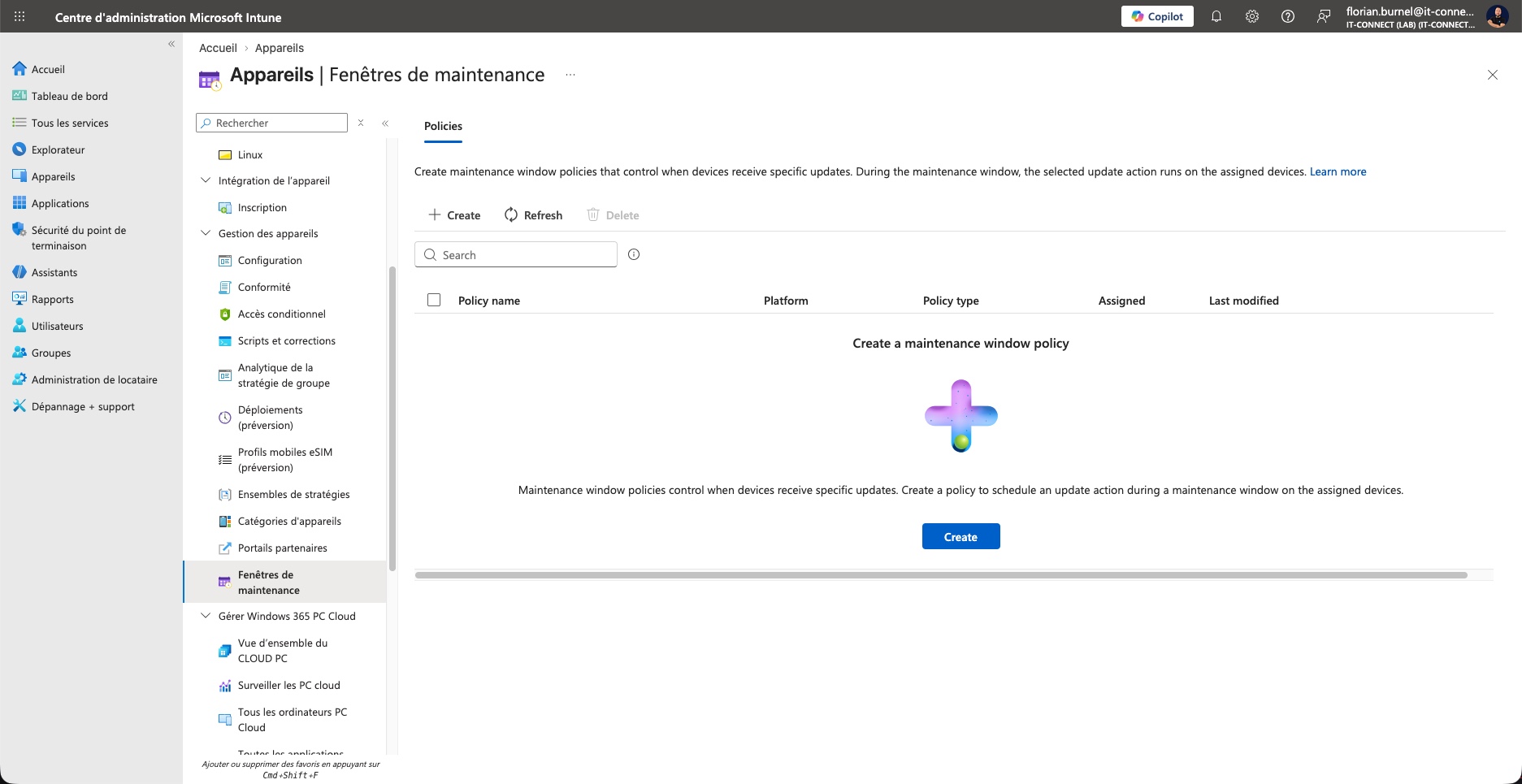
Côté console, tout se passe dans Appareils > Gestion des appareils > Fenêtres de maintenance puis Create.
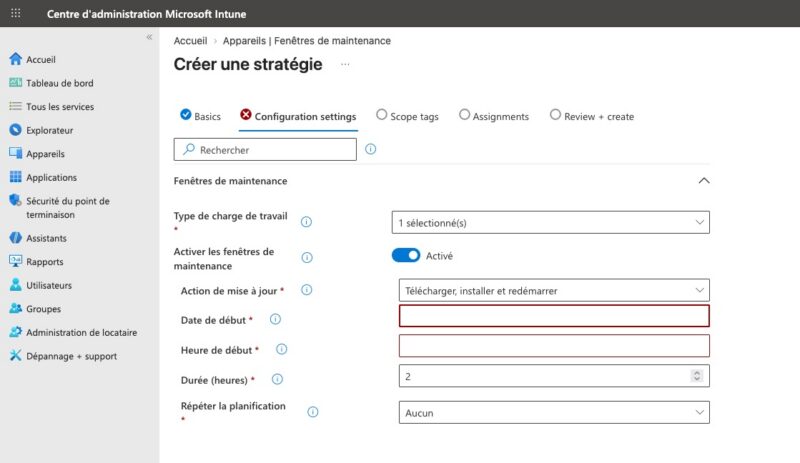
Une fois la fenêtre activée et le type de charge de travail Mises à jour sélectionné, il reste à décider jusqu'où va la restriction :
Redémarrage uniquement : seul le redémarrage attend le créneau, Windows peut télécharger et installer les mises à jour à tout moment.
Installer et redémarrer : Windows télécharge en avance, mais réserve l'installation et le redémarrage au créneau.
Télécharger, installer et redémarrer : rien ne démarre en dehors du créneau, pas même le téléchargement.
Pour la récurrence, vous avez le choix entre une fenêtre unique, quotidienne, hebdomadaire (sur un ou plusieurs jours) ou mensuelle. Dans ce dernier cas, on raisonne soit en jour du mois (du 1er au 28 seulement), soit en occurrence, par exemple le deuxième mardi. Le créneau dure entre 2 et 24 heures, et il se cale sur l'heure locale du poste : un PC à l'heure de Montréal et un autre à l'heure de Paris ouvriront leur fenêtre au même horaire affiché, mais pas au même instant.
Enfin, la fenêtre ne se limite pas aux mises à jour qualité. Elle s'applique aussi aux mises à jour de fonctionnalités, à .NET, ainsi qu'aux pilotes et aux firmwares. Seules les étapes visées par l'option choisie (téléchargement, installation ou redémarrage) sont bridées, le reste continue d'obéir à vos stratégies Windows Update.
Ce que la fenêtre de maintenance ne garantit pas
La fenêtre ne remplace pas vos anneaux de mise à jour, elle s'y ajoute. Les reports qu'ils définissent continuent de s'appliquer : tant qu'une mise à jour n'est pas proposée au poste, elle ne sera pas installée, même si le PC se trouve dans la fenêtre de maintenance, et elle passera lors d'une fenêtre suivante.
Surtout, il existe des cas où Windows peut agir en dehors du créneau. Certains découlent de vos propres réglages, d'autres de Windows lui-même :
Vos urgences : une mise à jour qualité déployée en mode accéléré (expedite), ou une échéance dont la période de grâce est écoulée, peut imposer l'installation et le redémarrage.
La préparation du poste : pendant le provisionnement, les actions nécessaires à la mise en service restent prioritaires.
Les mises à jour mineures : celles que Windows juge à faible impact peuvent passer à tout moment.
Mais attention, la fin du créneau n'interrompt rien : ce qui compte, c'est l'heure à laquelle une action démarre, pas celle à laquelle elle se termine. "Une fenêtre de maintenance ne garantit pas que toutes les opérations de mise à jour se terminent avant la fin de la période planifiée.", prévient Microsoft.
Allez-vous mettre en place des fenêtres de maintenance sur votre parc ?
Ajouter IT-Connect à mes
sources préférées

Cofondateur d'IT-Connect et Microsoft MVP "Cloud and Datacenter Management". Mon obsession depuis près de 15 ans ? Rendre l'administration système et la cybersécurité accessibles, que vous soyez junior ou confirmé. Plus qu'un métier, l'IT est pour moi une véritable passion. J’accompagne au quotidien les sysadmins et les professionnels de l’IT dans leur montée en compétences et leur veille technique.