CleanYourTV : comment nettoyer une box Android TV avec l’IA (sans root)
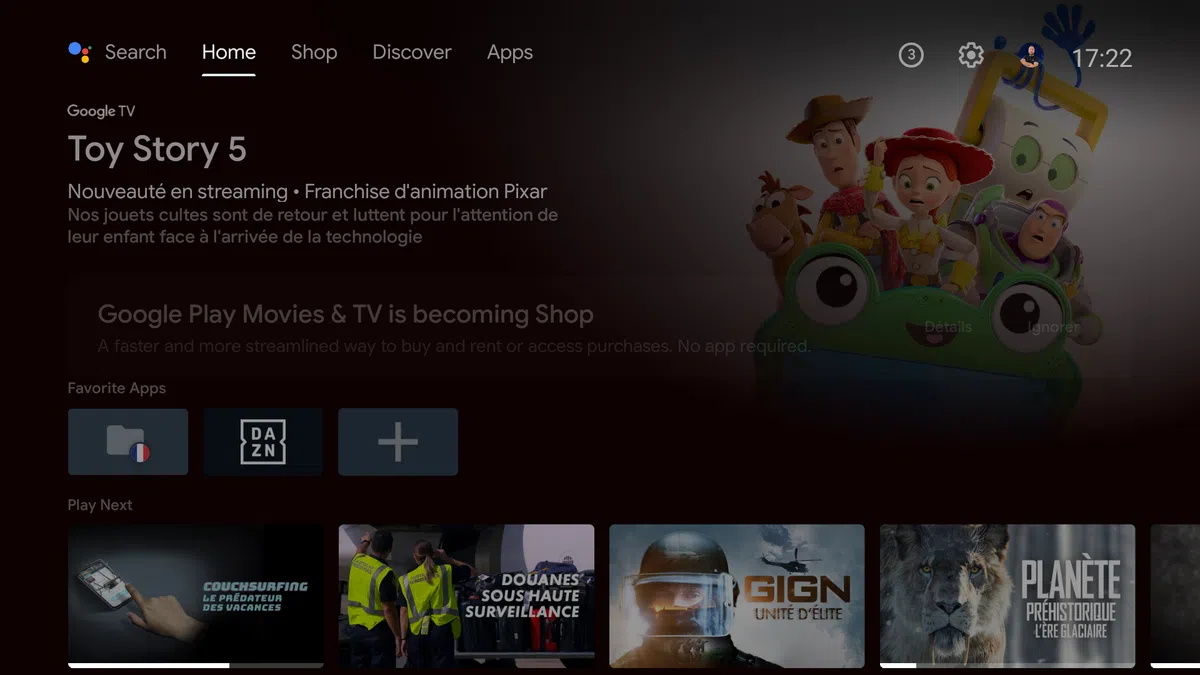
Une nouveauté en plein écran, un bandeau pour la boutique de Google et des contenus mis en avant que vous n'avez jamais demandés : voilà ce qu'affiche l'écran d'accueil de nombreuses box Android TV.
Vous avez acheté une box ou une TV sous Android TV pour regarder Netflix, YouTube ou Canal+, et vous devez parcourir des rangées de contenus sponsorisés avant d'atteindre vos applications ? C'est exactement ce qui arrive sur ma Xiaomi Mi Box 3, et ce n'est qu'un exemple parmi des milliers d'autres. Le projet open source CleanYourTV propose une solution radicale : nettoyer la box Android TV avec l'aide d'un agent IA (ou pas, comme nous le verrons), désactiver les bloatwares et les services publicitaires du fabricant, puis remplacer l'écran d'accueil par un launcher épuré.
Dans cet article, je vous propose de découvrir CleanYourTV et de nettoyer une box Android TV avec Claude Code, sans root et de façon réversible. Par la suite, nous verrons comment appliquer un thème, puis deux applications gratuites qui font le même travail sans IA : CleanMyTV sur PC et TidyTV sur smartphone. Pour finir, nous ferons le point sur les précautions à prendre, car cette méthode ouvre temporairement un accès à la box sur votre réseau.
Qu'est-ce que CleanYourTV ?
CleanYourTV est un projet open source qui permet de nettoyer une TV ou une box sous Android TV ou Google TV. Il désactive les publicités, la télémétrie du fabricant et les applications préinstallées, puis remplace l'écran d'accueil d'origine par un petit launcher épuré, inspiré de celui de l'Apple TV.
Voici l'écran d'accueil de ma box avant le nettoyage. Le contenu sponsorisé occupe toute la partie haute, et les applications sont reléguées au second plan.
Le projet est né le 17 octobre 2026. Ce jour-là, un développeur, Gathin, a voulu nettoyer la TV Xiaomi de ses parents, qui affichait une publicité plein écran avant même d'accéder à Netflix. Il a donné la référence de la TV à Claude Code, l'agent IA d'Anthropic. L'agent a trouvé la TV sur le réseau Wi-Fi, désactivé 25 applications Xiaomi et écrit un nouvel écran d'accueil. Après avoir publié l'avant/après sur X, il a mis le projet en ligne sur GitHub, où il a rapidement dépassé les 50 000 étoiles. Plus de 400 modèles de TV ont déjà été testés par la communauté.
Les ressources du projet :
CleanYourTV repose sur ADB, l'outil de débogage d'Android. Le principe est le suivant : nous activons le mode développeur sur la TV, nous autorisons le PC une seule fois, puis nous pilotons la box à distance, par le réseau, avec des commandes.
Qu'est-ce qu'ADB ? ADB (Android Debug Bridge) est un outil en ligne de commande fourni par Google, qui permet de communiquer avec un appareil Android : lancer des commandes dans un shell, installer une application, récupérer des fichiers ou prendre une capture d'écran. C'est le même outil que sur un smartphone Android. Il est documenté sur la page Android Debug Bridge du site Android Developers.
L'opération se déroule en trois temps :
Sauvegarde : l'état de la TV est enregistré (la liste des applications et des réglages) avant toute modification.
Désactivation : la télémétrie du fabricant, les services publicitaires et les applications préinstallées que vous choisissez sont désactivés avec la commande
pm disable-user, l'équivalent du bouton Désactiver dans les paramètres d'Android. Rien n'est désinstallé, ce qui rend l'opération réversible.Nouvel écran d'accueil : le launcher est compilé sur votre PC, installé sur la box et défini comme écran d'accueil par défaut.
L'IA intervient grâce au fichier PROMPT.md. Il explique à l'agent comment procéder, et surtout il lui demande de vous poser des questions avant de toucher à quoi que ce soit. L'agent n'invente pas sa méthode : il s'appuie sur les scripts du dépôt, qui intègrent des garde-fous (par exemple, ne jamais laisser la TV sans écran d'accueil fonctionnel).
Quels appareils sont compatibles ?
CleanYourTV fonctionne uniquement sur les TV et box sous Android TV ou Google TV : Sony, TCL, Philips, Xiaomi, ou encore la Nvidia Shield, par exemple. Il y a des dizaines de marques où son utilisation s'applique, mais il y a des exceptions et limites pour certaines. En effet, sur un boîtier Fire TV d'Amazon, seul le nettoyage fonctionne, car Fire OS refuse de céder l'écran d'accueil à un launcher tiers.
Les TV Samsung (Tizen), LG (webOS), Roku, Vizio et Hisense VIDAA ne sont pas compatibles, faute d'ADB. Le site du projet propose tout de même un guide pour désactiver le pistage sur les TV qui ne sont pas sous Android.
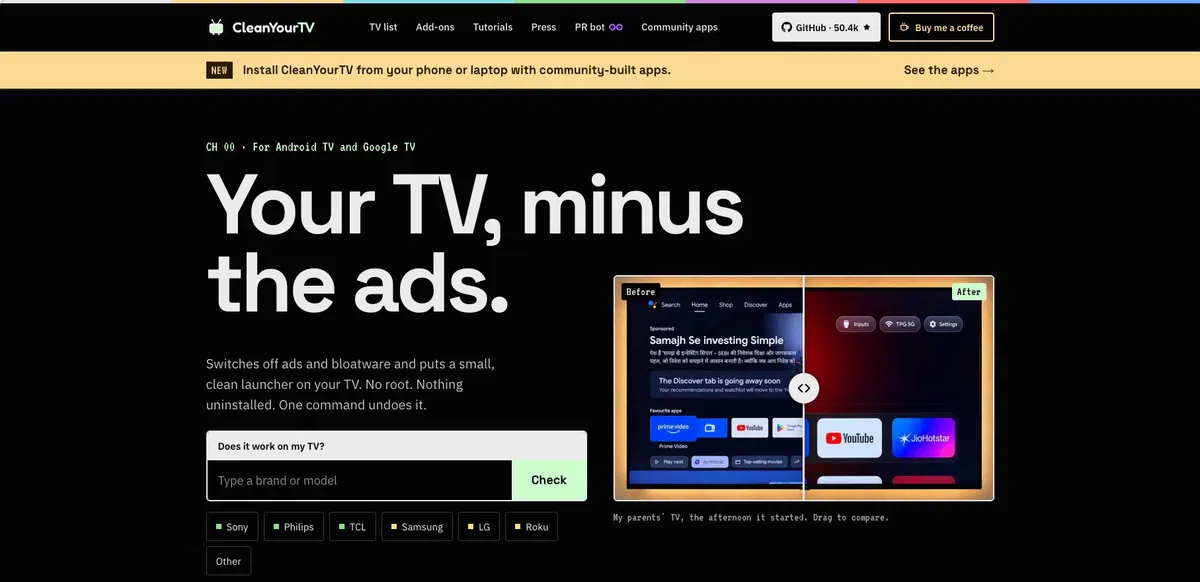
Le site officiel permet de vérifier si votre modèle a déjà été testé : saisissez sa marque ou sa référence dans le champ prévu à cet effet. Si votre TV n'est pas dans la liste, ce n'est pas bloquant, car l'agent sait identifier lui-même les applications superflues. Une fois le nettoyage réalisé, vous pouvez d'ailleurs partager votre liste sur le dépôt pour faire gagner du temps aux prochains utilisateurs.
Avec l'IA ou avec une application de la communauté ?
Pour nettoyer votre box Android TV, vous avez deux options. Le tableau suivant résume leurs différences.
Agent IA (Claude Code, Codex, Antigravity CLI)
Applications de la communauté (CleanMyTV, TidyTV)
Coût
Abonnement à l'agent IA (Claude Pro ou Max pour Claude Code)
Gratuit
Prérequis sur le PC
Git, Python, JDK 17, Android Studio
Aucun (CleanMyTV), ou un smartphone Android (TidyTV)
Détection des applications superflues
Analyse de votre TV par l'agent, même si le modèle n'est pas répertorié
Listes de paquets publiées pour chaque modèle
Personnalisation
Questions de l'agent, modifications du launcher à la demande
Cases à cocher et réglages proposés par l'application
Accès ADB requis
Oui
Oui
La méthode avec l'IA est présentée dans la majeure partie de ce tutoriel, l'avantage étant le côté pilotage automatique des opérations tout en respectant vos choix.
Prérequis
Pour suivre ce tutoriel, vous avez besoin de :
Une TV ou une box sous Android TV ou Google TV : dans mon cas, une Xiaomi Mi Box 3 (modèle MIBOX3, Android TV 9). En 2018, je vous présentais d'ailleurs cette box dans mon test de la Xiaomi Mi Box 3. Comme quoi, elle n'est pas toute jeune.
Un PC sous Windows 10 ou Windows 11 (c'est possible sur Linux, mais il faudra installer les paquets correspondant) : connecté au même réseau que la box, avec PowerShell et winget. Si c'est pour un usage ponctuel, je vous encourage à utiliser une machine virtuelle, pour garder votre poste de travail propre.
Un abonnement compatible avec Claude Code : Pro, Max, Team ou Enterprise. L'offre gratuite de Claude ne donne pas accès à Claude Code. Le projet fonctionne aussi avec Codex d'OpenAI et Antigravity CLI de Google.
Activer le débogage USB sur la box Android TV
La première étape se passe sur la box. Il faut d'abord débloquer les options pour les développeurs, qui sont masquées par défaut.
Sur ma Mi Box 3, le chemin est le suivant : Paramètres > Préférences relatives à l'appareil > À propos. Sur une box Google TV, comme le Chromecast avec Google TV, il faut passer par Paramètres > Système > À propos. Descendez jusqu'à la ligne Build (ou Build du système d'exploitation Android TV) et appuyez sept fois sur le bouton OK de la télécommande.
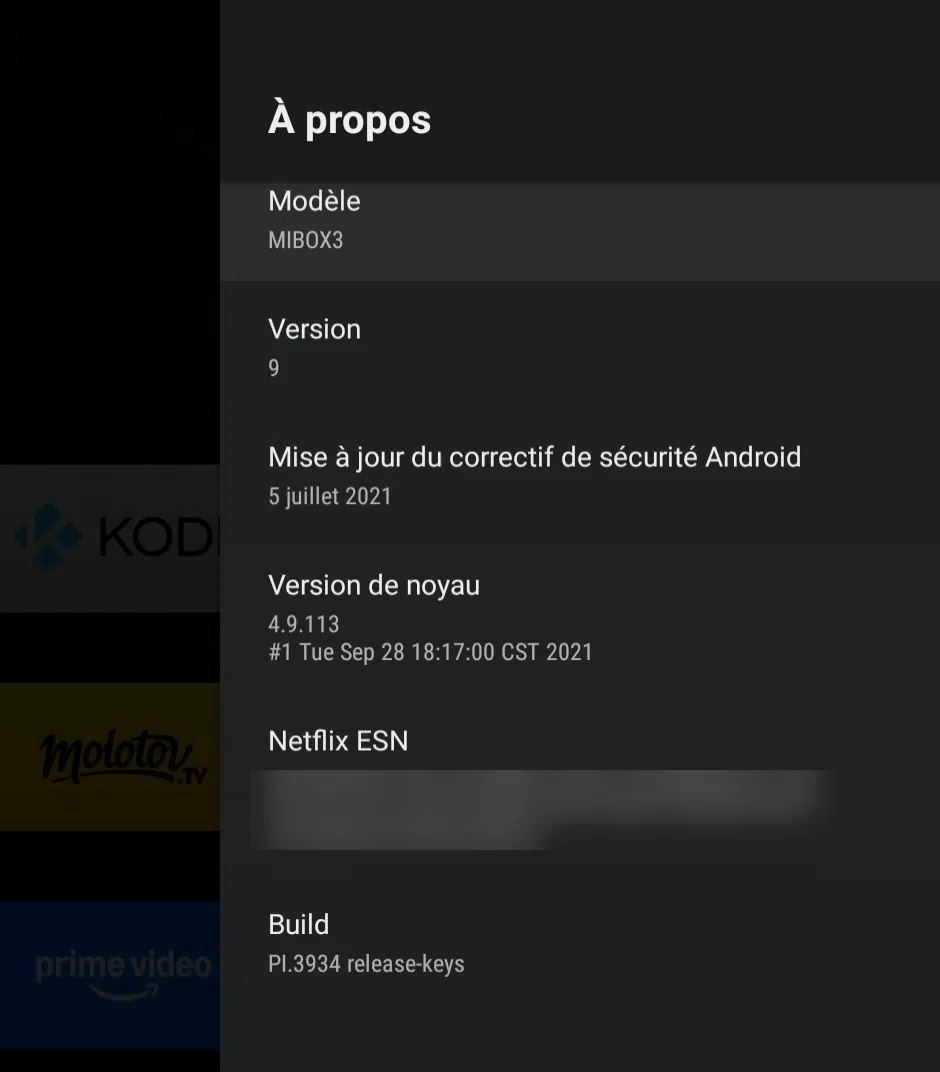
La box affiche un message pour indiquer que vous êtes désormais développeur. Revenez en arrière : un nouveau menu, Options pour les développeurs, est apparu dans Préférences relatives à l'appareil. Ouvrez-le, puis activez Débogage USB dans la section Débogage.
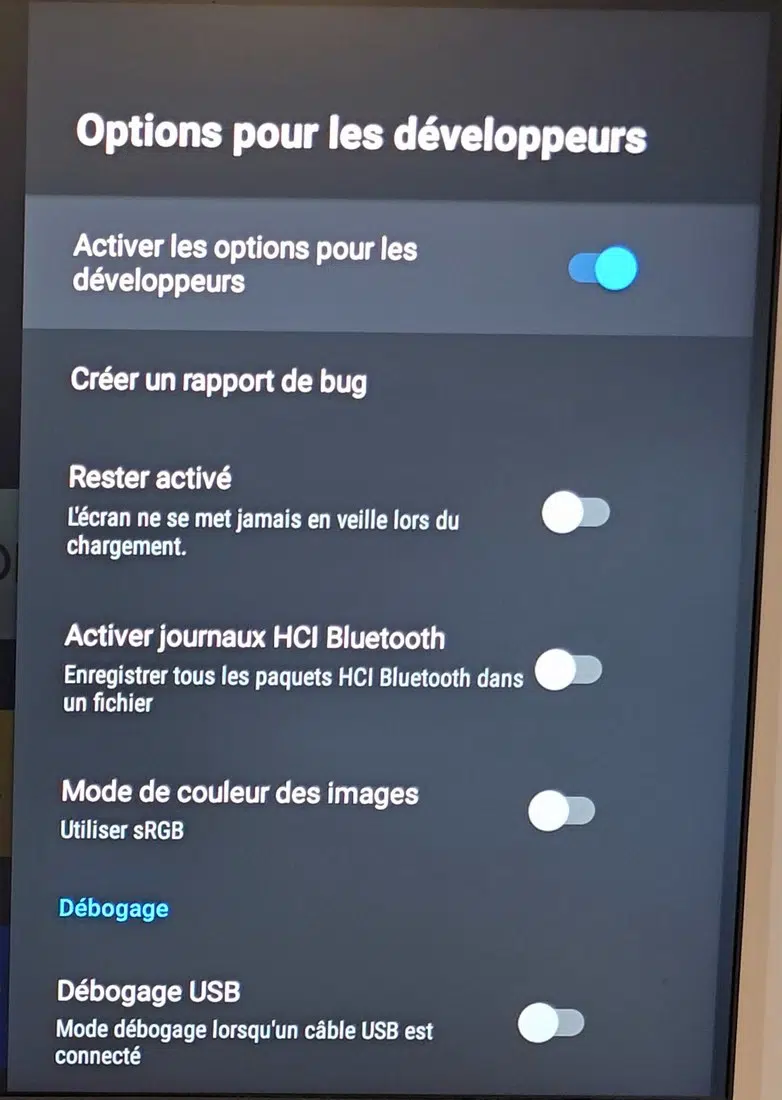
Sur ma box, il n'y avait que cette option, et elle suffit pour rendre ADB accessible par le réseau, sur le port 5555. Sur des modèles plus récents, une option supplémentaire peut être nécessaire (Débogage ADB réseau, Network debugging ou Débogage sans fil) : activez-la également.
Note : sur Android 11 et les versions ultérieures, le débogage sans fil fonctionne avec un appairage par code (adb pair) plutôt qu'avec le port 5555. C'est notamment le cas sur le Chromecast avec Google TV. La procédure d'appairage est décrite dans la documentation d'ADB.
Pour terminer, notez l'adresse IP de la box. Elle est visible dans Paramètres > Réseau et Internet, en sélectionnant le réseau auquel la box est connectée. Dans mon cas, il s'agit de l'adresse 192.168.1.128.
Préparer le PC sous Windows
Côté PC, plusieurs outils sont nécessaires, car l'agent compile le nouvel écran d'accueil directement sur votre machine. Nous allons les installer avec winget, le gestionnaire de paquets de Windows.
Installer ADB et tester la connexion à la box
ADB fait partie des outils Android SDK Platform-Tools. Sous Windows, une seule commande suffit pour l'installer :
winget install Google.PlatformToolsL'installation ajoute les alias adb et fastboot, et modifie la variable d'environnement PATH. Comme l'indique winget, il faut ouvrir une nouvelle console PowerShell pour que la commande adb soit reconnue.
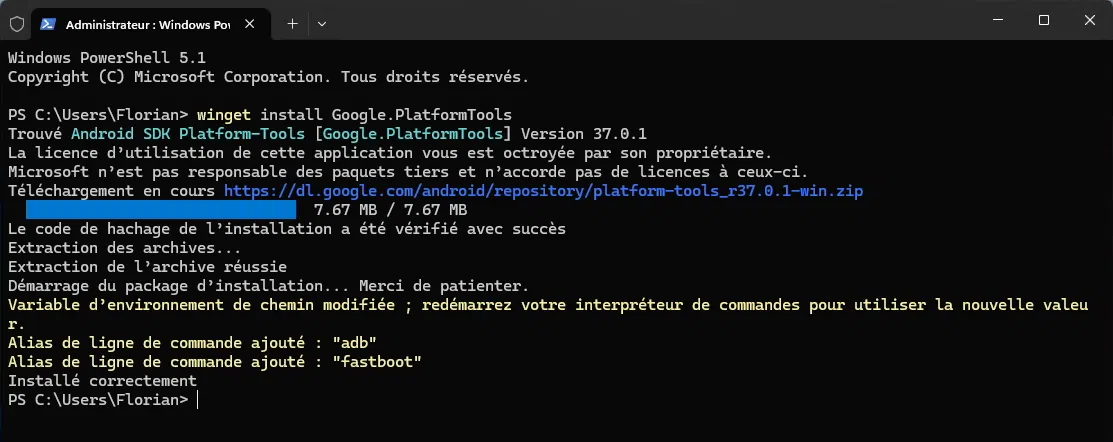
Ensuite, vérifions que le PC parvient à se connecter à la box. Indiquez l'adresse IP de la box, suivie du port 5555 :
# Se connecter à la box Android TV par le réseau
adb connect 192.168.1.128:5555

# Lister les appareils connectés et leur état
adb devices
Au premier lancement, le pare-feu Windows Defender vous demande d'autoriser adb.exe à accéder au réseau : acceptez. Sur la TV, une fenêtre « Autoriser le débogage USB ? » s'affiche à son tour. Cochez Toujours autoriser depuis cet ordinateur, puis validez. Tant que ce n'est pas fait, la commande adb devices affiche l'état unauthorized. Une fois l'autorisation accordée, l'état passe à device.
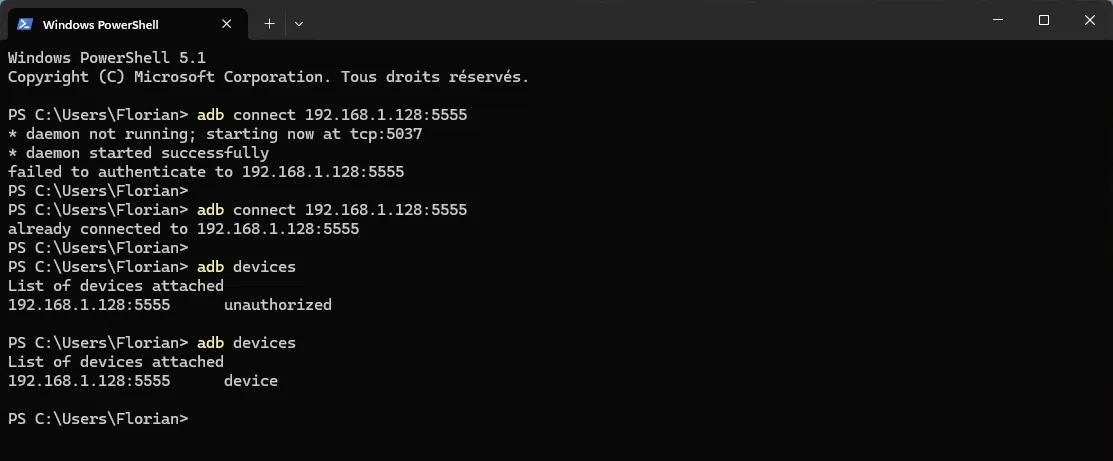
C'est cette autorisation, liée à la clé ADB de votre PC, qui permet à ce dernier d'administrer la box par le réseau. Un autre ordinateur devra être autorisé à son tour.
Installer Git, Python, le JDK 17 et Android Studio
D'après le README du projet, il faut Python 3 pour les scripts, un JDK Java (de la version 17 à la version 22) et le SDK Android (plateforme 34 et build-tools 34) pour compiler le launcher. Sous Windows, le plus simple pour obtenir le SDK est d'installer Android Studio. Ajoutez Git, qui sert à cloner le dépôt :
# Git, pour cloner le dépôt du projet
winget install Git.Git

# Python 3, pour les scripts de CleanYourTV
winget install Python.Python.3.12

# JDK 17 (Eclipse Temurin), pour compiler le launcher
winget install EclipseAdoptium.Temurin.17.JDK

# Android Studio, qui fournit le SDK Android
winget install Google.AndroidStudio
L'installation d'Android Studio est la plus longue, car le paquet pèse environ 1,4 Go.
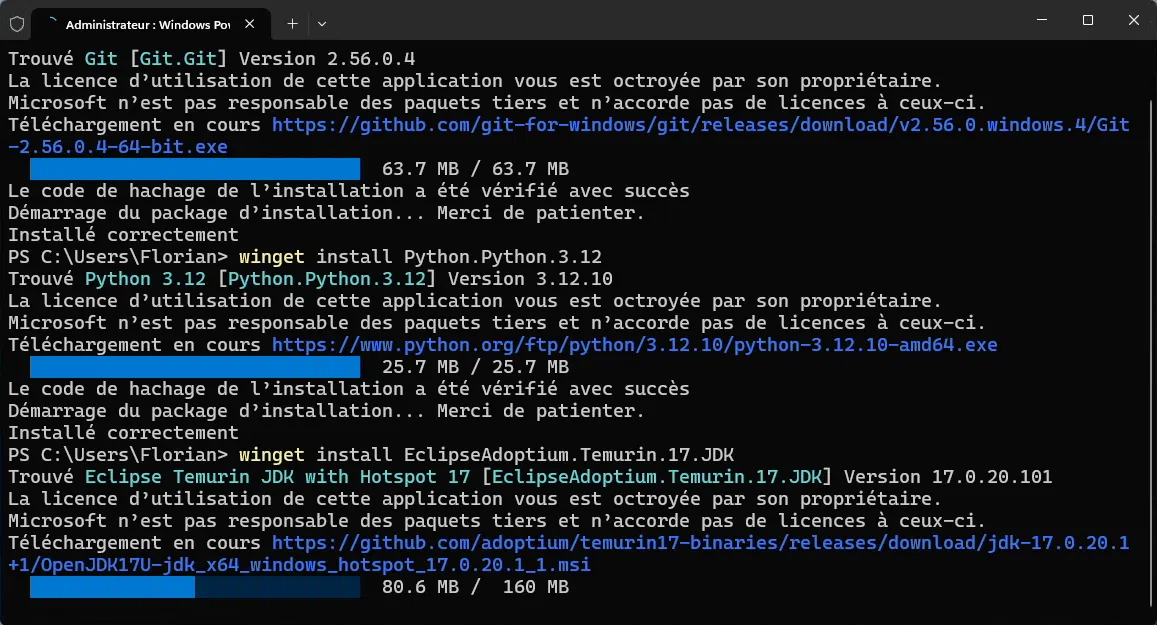
Je me suis contenté d'installer ces paquets : je n'ai pas eu à configurer le SDK Android moi-même. Quand Claude Code a constaté qu'il manquait des composants pour compiler, il les a installés lui-même. Je reviens sur ce point un peu plus loin, car il mérite votre attention.
Installer Claude Code
Claude Code s'installe avec la commande officielle suivante, à exécuter dans PowerShell :
# Installer Claude Code (installateur natif)
irm https://claude.ai/install.ps1 | iex
À la fin de l'installation, un avertissement peut indiquer que le dossier C:\Users\<utilisateur>\.local\bin n'est pas dans votre PATH. Cette commande l'ajoute au PATH de votre compte utilisateur :
# Ajouter le dossier de Claude Code au PATH de l'utilisateur
[Environment]::SetEnvironmentVariable("Path", [Environment]::GetEnvironmentVariable("Path", "User") + ";$env:USERPROFILE\.local\bin", "User")
Ouvrez ensuite une nouvelle console, puis vérifiez l'installation avec la commande claude --version.
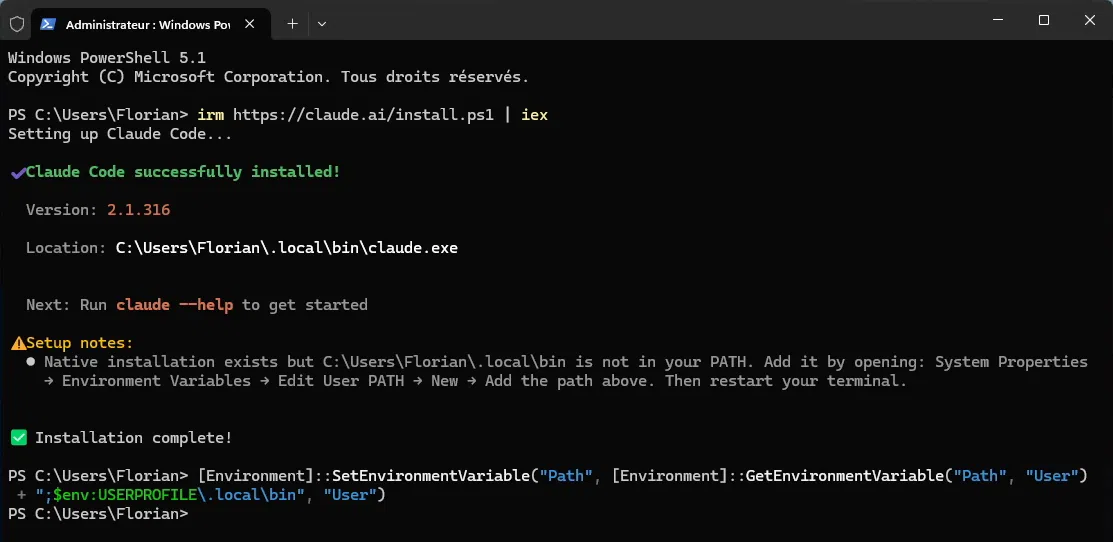
Au premier lancement de Claude Code, un navigateur s'ouvre pour vous connecter à votre compte Claude. Les différentes méthodes sont détaillées dans notre guide de prise en main de Claude Code.
Nettoyer la box Android TV avec Claude Code
Tout est prêt : passons au nettoyage de la box.
Cloner le dépôt et lancer l'agent
Commencez par cloner le dépôt du projet, puis lancez Claude Code dans ce dossier. Cette étape est importante : l'agent a ainsi accès aux sources du projet, à commencer par le prompt, mais aussi aux scripts de sauvegarde et de restauration (dont tools\disable.ps1 et tools\restore.ps1), qu'il réutilise au lieu d'écrire les siens.
# Cloner le dépôt de CleanYourTV
git clone https://github.com/Gathin23/cleanyourtv

# Se placer dans le dossier et lancer Claude Code
cd cleanyourtv
claude
Il ne reste plus qu'à donner une consigne simple à l'agent, en précisant le modèle de votre box, son adresse IP et votre système d'exploitation. Voici celle que j'ai utilisée :
Lis PROMPT.md et suis ses instructions. Ma TV est une XIAOMI MI BOX 3, à l'adresse 192.168.1.128. Le débogage ADB est déjà activé et cet ordinateur est autorisé. Je suis sous Windows.L'agent commence par un état des lieux. Il vérifie que le port 5555 répond et que les outils nécessaires sont présents, puis il identifie la box : dans mon cas, elle correspond à un exemple déjà présent dans le dépôt (MIBOX3, Android 9, firmware PI.3934). Il fait ensuite une sauvegarde avant toute modification.
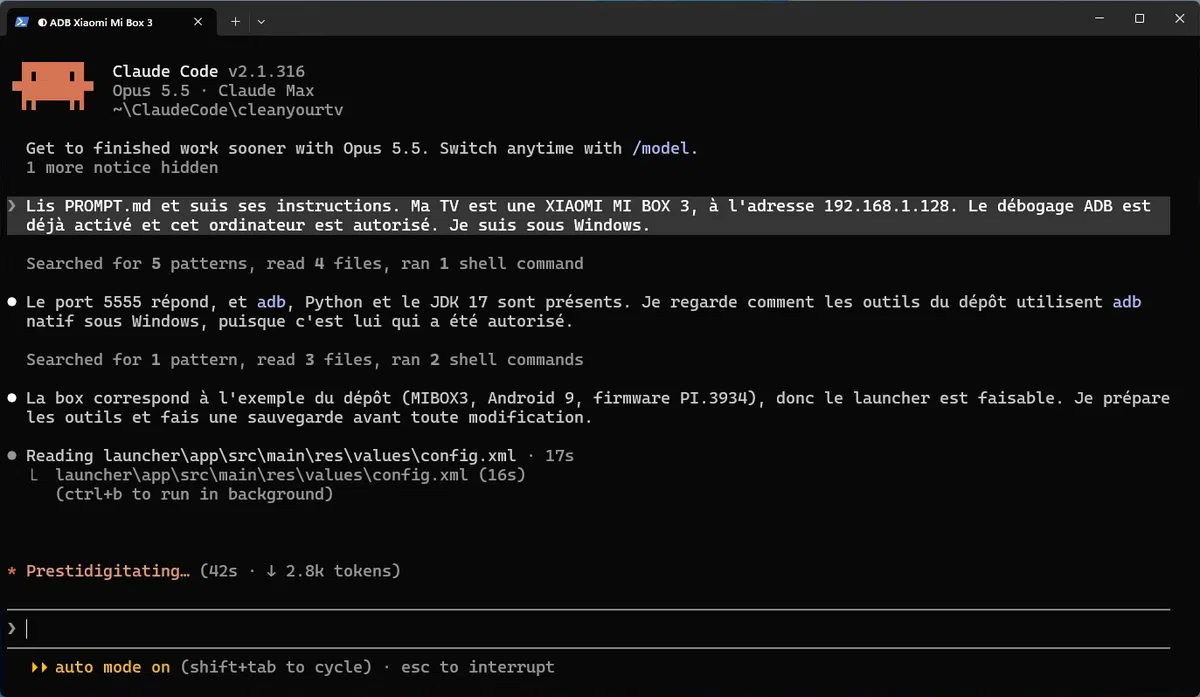
Vous remarquerez la mention « auto mode on » en bas de la fenêtre. Dans ce mode, Claude Code enchaîne les commandes sans demander de validation pour chacune d'elles. Si vous préférez garder la main, utilisez le mode par défaut, qui vous demande d'approuver chaque commande. Pour faire votre choix, vous pouvez lire cet article sur les modes de permission de Claude Code et leurs risques.
Répondre aux questions de l'agent
Vient ensuite l'étape de l'interrogatoire : l'agent vous pose une série de questions pour déterminer ce qu'il doit désactiver ou conserver. Le principe est simple : ce que vous cochez est conservé, ce qui n'est pas coché sera désactivé.
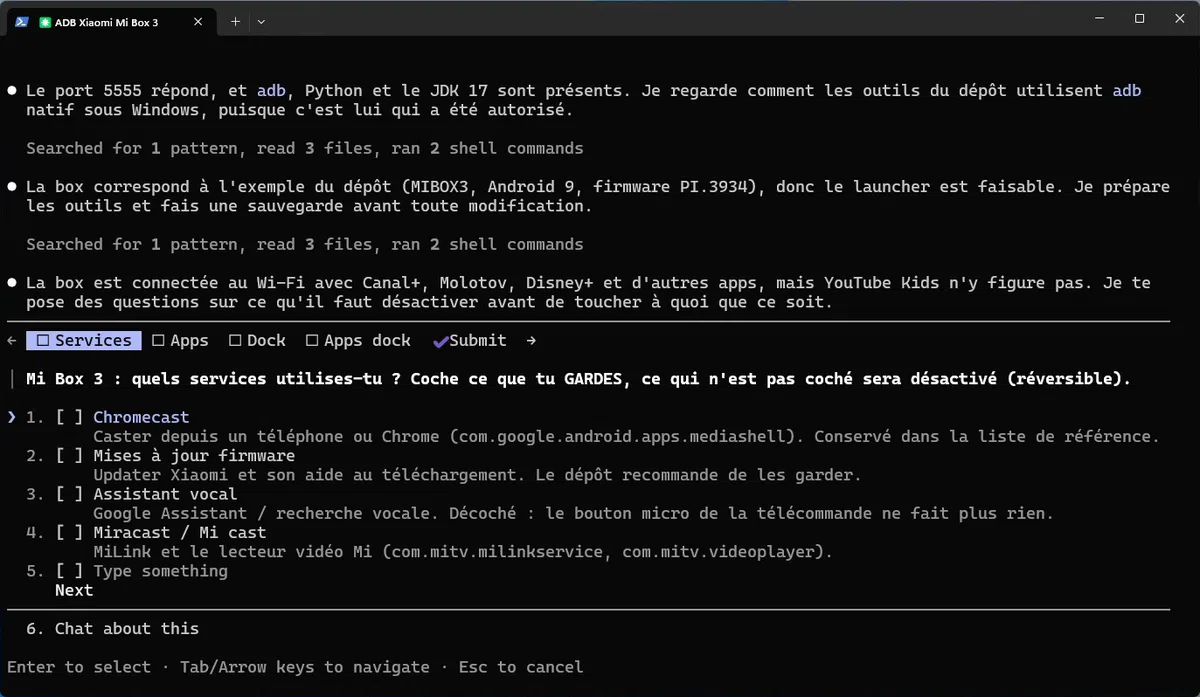
Sur ma Mi Box 3, voici les questions posées par l'agent :
Services : Chromecast, mises à jour du firmware, assistant vocal (Google Assistant et recherche vocale), Miracast et Mi Cast.
Applications préinstallées : Play Films, Play Jeux, Live Channels, TalkBack et le spouleur d'impression sont désactivés, sauf si vous indiquez le contraire.
Dock : le nombre d'emplacements (quatre recommandés) et les applications à y placer, dans l'ordre.
Port USB : ce qui est branché dessus, car certaines box coupent l'alimentation de ce port tant que le débogage USB est actif.
Réseau : la box utilise-t-elle un adaptateur Ethernet USB ?
DNS privé : faut-il configurer le DNS anti-pub d'AdGuard sur la box ?
Économiseur d'écran : l'horloge du launcher ou Ambient, que le firmware réactive à chaque démarrage.
La question sur le DNS est bien pensée. L'agent précise que ce DNS ne bloque pas les publicités YouTube, et qu'il contourne les règles d'un Pi-hole, d'un AdGuard Home ou d'un filtrage DNS configuré sur le routeur. Comme j'utilise déjà AdGuard Home sur mon réseau, j'ai répondu non.
Pour le reste, c'est à vous de répondre en fonction de vos usages. De mon côté, j'ai conservé les mises à jour du firmware, Miracast et Mi Cast, Netflix et l'application de télécommande sur téléphone. J'ai laissé l'agent désactiver le Chromecast, l'assistant vocal, Prime Video et YouTube Music. Pour le dock, j'ai choisi YouTube, Netflix, Canal+ et Disney+.
Désactiver les applications et compiler le launcher
L'agent prépare ensuite des listes adaptées à la box, dans le dossier work, et les applique en trois lots avec le script tools\disable.ps1 :
Lot 1 : la télémétrie.
Lot 2 : les contenus et les recommandations, dont
com.google.android.tvrecommendationsetcom.xm.webcontent.Lot 3 : vos choix, par exemple
com.google.android.katnissetcom.google.android.speech.pumpkinpour l'assistant vocal, oucom.google.android.apps.mediashellpour le Chromecast.
Après chaque lot, l'agent prend une capture d'écran de la box via ADB, la récupère et l'analyse pour vérifier que l'écran d'accueil répond toujours. Il contrôle son propre travail, en quelque sorte. C'est bien pensé et cela exploite pleinement les capacités de l'ADB.
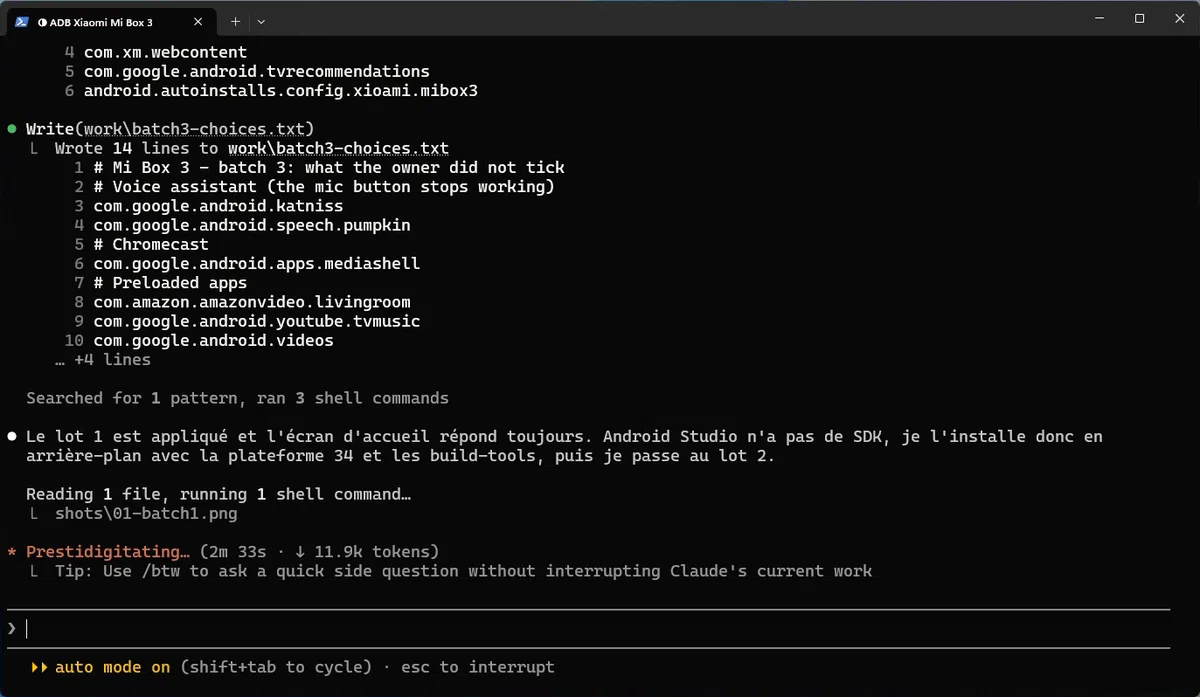
C'est à cette étape que l'agent a constaté qu'Android Studio n'avait pas de SDK. Il a alors installé la plateforme Android 34 et les build-tools 34.0.0 dans le dossier %LOCALAPPDATA%\Android\Sdk.
L'agent personnalise ensuite le fichier de configuration du launcher (launcher\app\src\main\res\values\config.xml) avec les applications du dock. Il compile le launcher, l'installe et en fait l'écran d'accueil par défaut. L'ancien écran d'accueil n'est désactivé qu'une fois le nouveau en place. Pour finir, il redémarre la box et vérifie que les changements tiennent : sur ma box, les 19 paquets sont bien restés désactivés après le redémarrage.
Vérifier le résultat et refermer l'accès ADB
Certaines vérifications ne peuvent pas se faire via ADB. L'agent vous demande donc de tester avec la vraie télécommande tout en citant des applications vraiment disponibles sur votre Box. Dans mon cas, il m'a demandé quelques actions, comme le lancement d'une application et quelques actions de navigation. Une fois ces tests validés, l'agent passe à la fermeture de l'accès ADB, tout en vous guidant pour le faire.
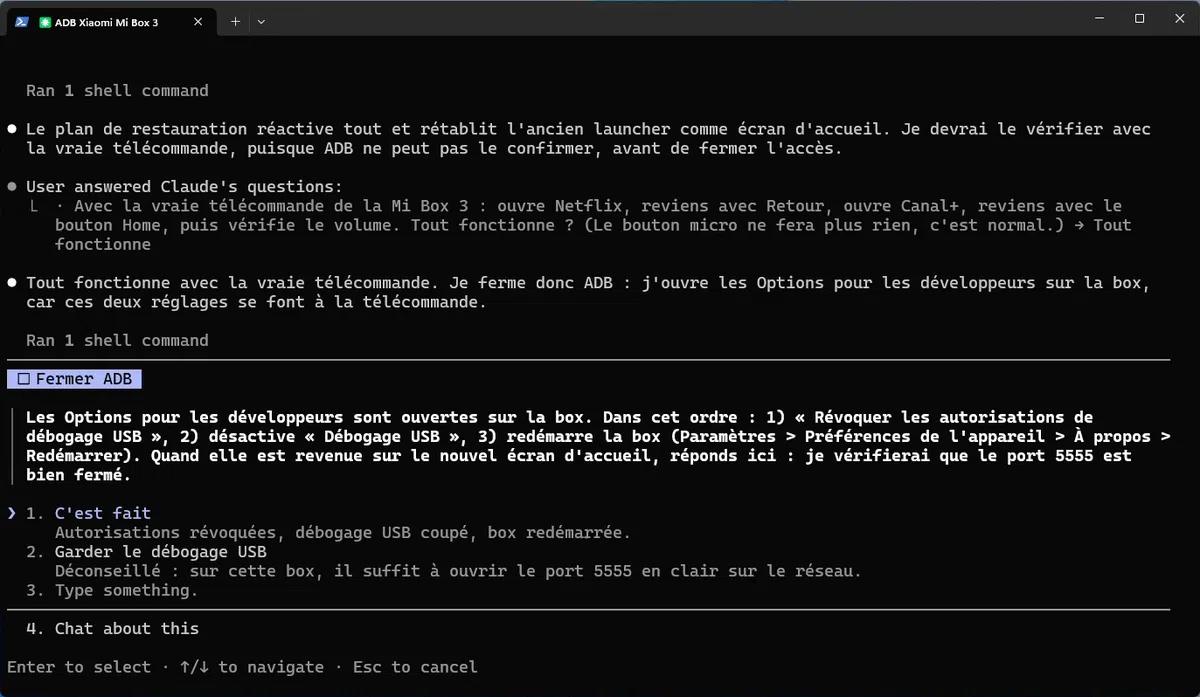
Dans l'ordre, il faut :
Sélectionner Révoquer les autorisations de débogage USB (libellée Annuler autorisations pour débog. USB sur ma box).
Désactiver Débogage USB.
Redémarrer la box : Paramètres > Préférences relatives à l'appareil > À propos > Redémarrer.
Une fois la box redémarrée, l'agent vérifie que le port 5555 refuse bien les connexions.
Pour terminer, l'agent affiche un bilan complet de ce qu'il a fait. Sur ma box, il a travaillé un peu plus de dix minutes.
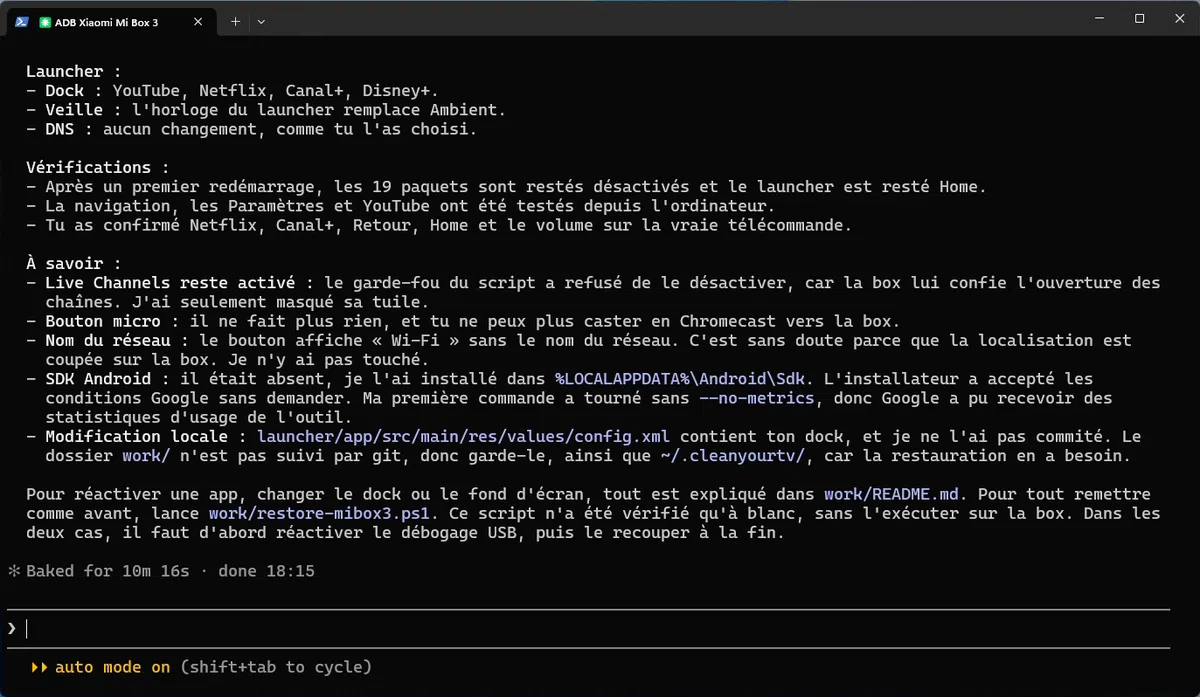
Ce qui est cool, c'est que l'agent a généré un script work\restore-mibox3.ps1 pour tout remettre comme avant si je décide de revenir en arrière. Donc, conservez le dossier work et le dossier .cleanyourtv de votre profil, car la restauration en a besoin (à garder dans un coin).
Le résultat : un écran d'accueil épuré
Voici le résultat sur la box. Un fond sombre avec quelques touches de rouge, un message d'accueil, l'heure et la date. Au centre, l'application sélectionnée s'affiche en évidence, avec en dessous le dock et mes quatre applications : YouTube, Netflix, Canal+ et Disney+.
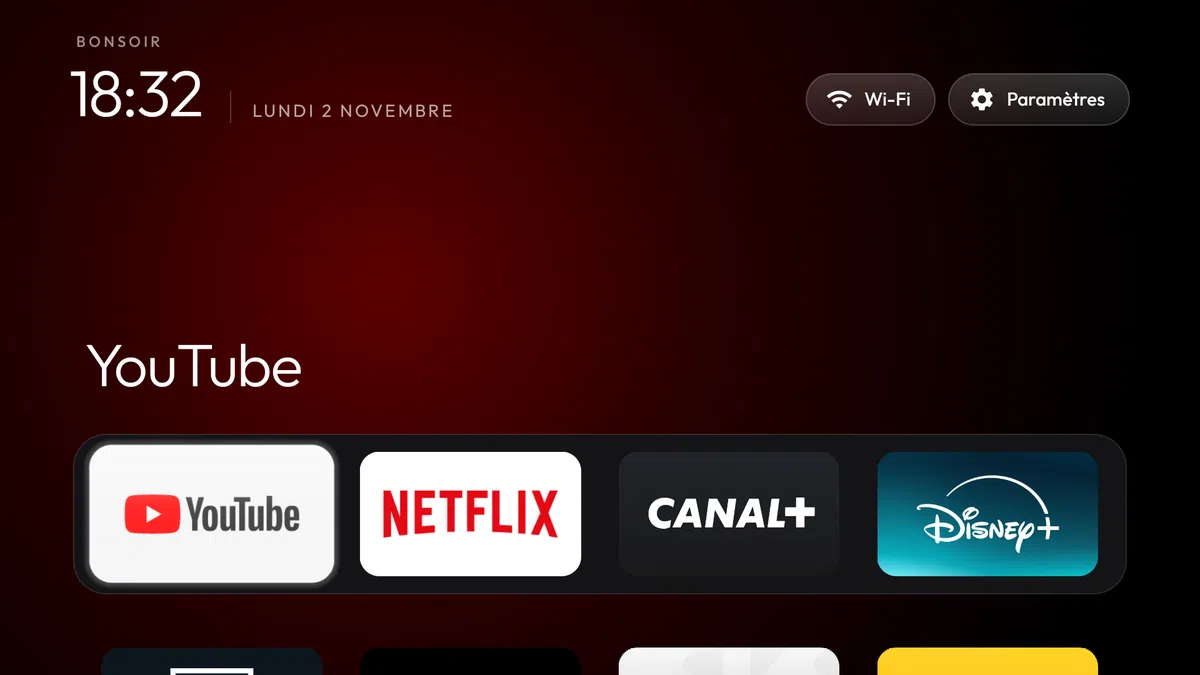
Le reste des applications est toujours là, dans une grille juste en dessous, et les boutons Wi-Fi et Paramètres restent accessibles en haut à droite. En revanche, il n'y a plus de contenus sponsorisés, plus d'onglet Découvrir ni de boutique mise en avant. C'est plus agréable à utiliser, et moins lourd à gérer pour la box.
Appliquer un thème sur le launcher
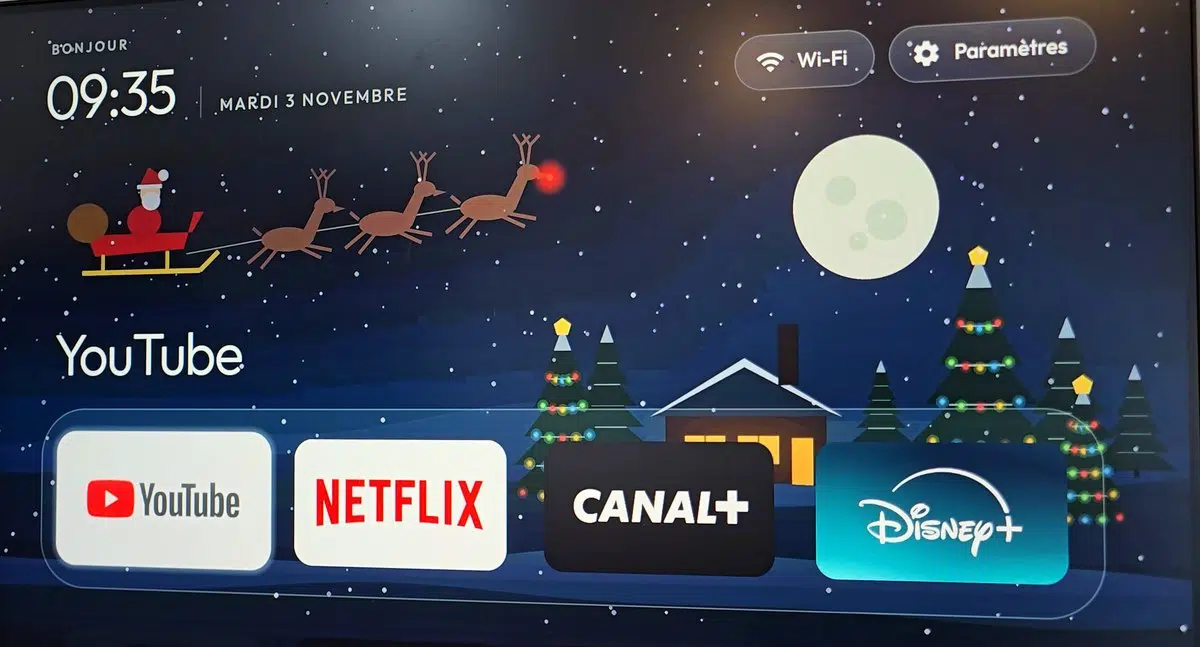
Vous pouvez aller plus loin en appliquant un autre thème, voire en créant le vôtre. Le dépôt contient un dossier themes avec plusieurs thèmes prêts à l'emploi, que vous pouvez découvrir sur la page des thèmes et add-ons du site CleanYourTV. Un thème modifie les couleurs, le fond d'écran, le dock ou le nombre de colonnes, sans recompiler le launcher.
Pour le tester, j'ai simplement demandé à Claude Code d'appliquer le thème de Noël, avec cette consigne : « appliquer le thème christmas sur ma box TV xiaomi ». ADB doit être réactivé sur la box, car le thème est envoyé par le réseau.
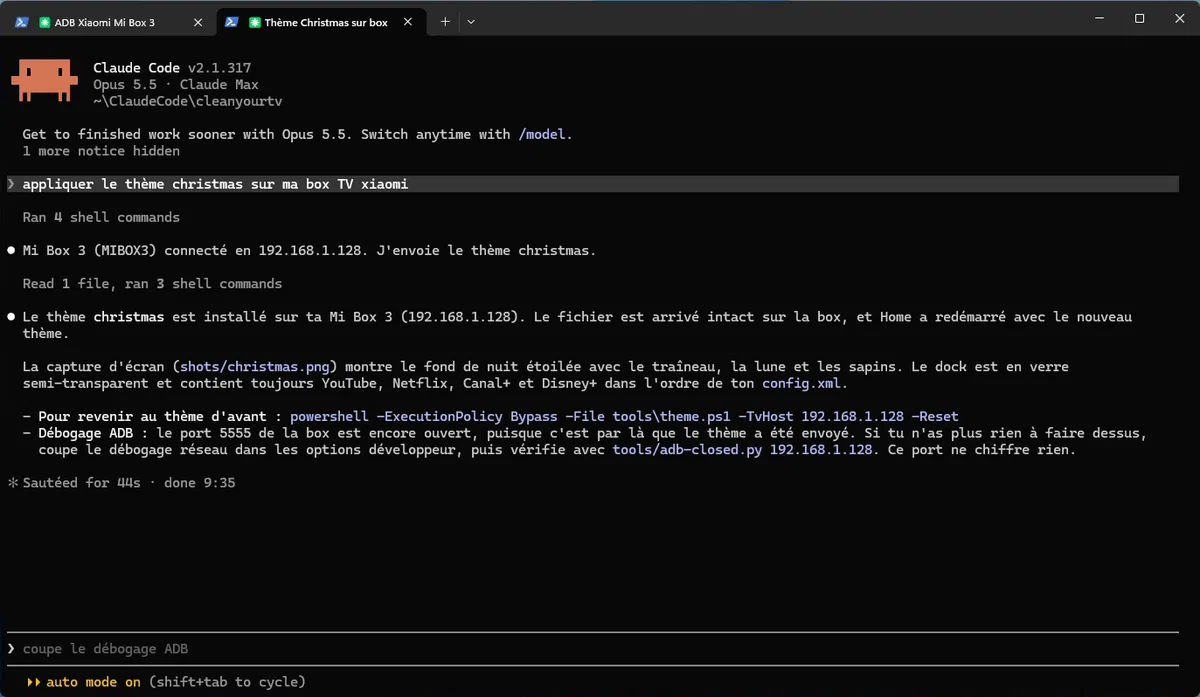
Comme l'agent le rappelle à la fin de l'opération, pensez à couper de nouveau le débogage une fois le thème appliqué. Voici le rendu sur la box.
Les alternatives sans IA : CleanMyTV et TidyTV
Plutôt que d'utiliser un agent IA, vous pouvez utiliser l'une des applications créées par la communauté. Elles n'utilisent pas l'IA, mais reposent toujours sur ADB : le débogage doit donc être activé sur la box. Elles sont moins automatiques, car c'est à vous de choisir davantage ce que vous souhaitez conserver, mais elles sont entièrement gratuites. Elles s'appuient sur les listes de paquets publiées pour chaque modèle de TV dans le dépôt CleanYourTV.
Note : comme le précise le projet, ces applications sont indépendantes et ne sont pas affiliées à CleanYourTV.
CleanMyTV sur PC
CleanMyTV est une application open source pour Windows et macOS, sous licence MIT, développée par un membre de la communauté. Son principal avantage : elle ne nécessite ni Python, ni Java, ni les outils Android. Au lancement, elle scanne le réseau pour détecter les TV dont le port 5555 est ouvert. Sélectionnez la vôtre, puis cliquez sur Connect.
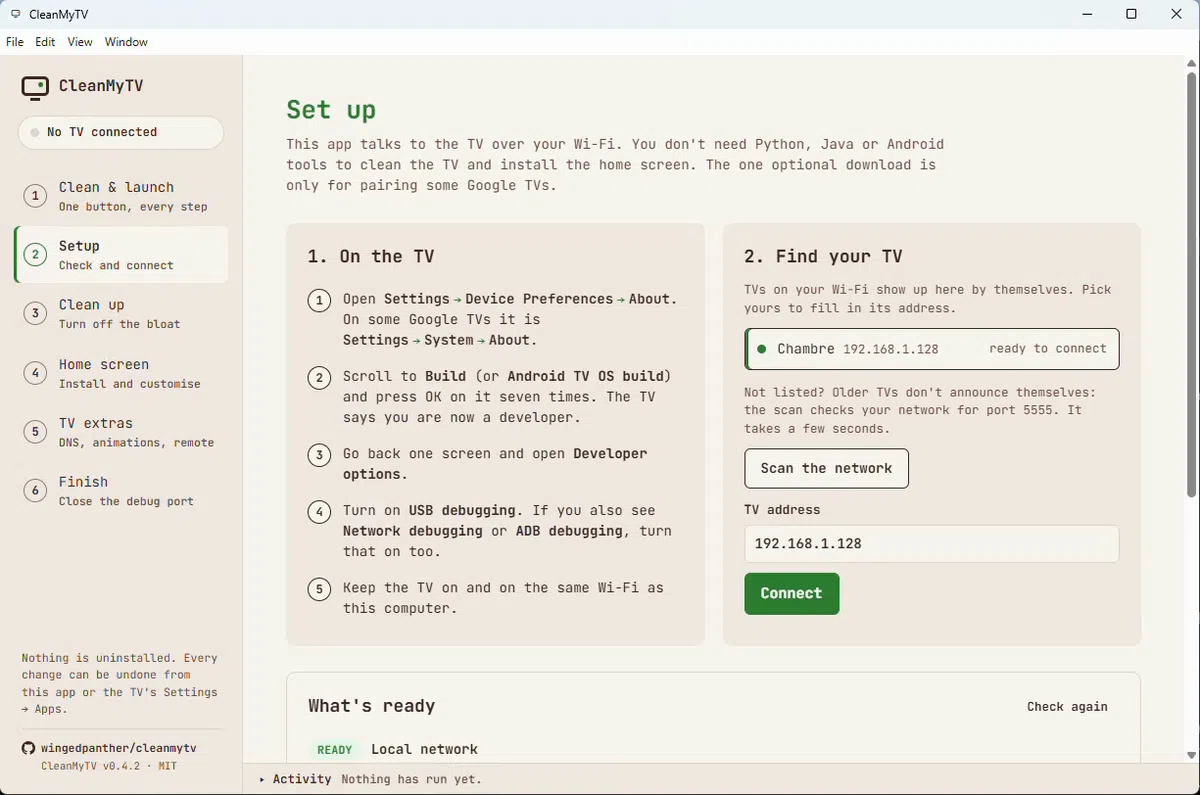
L'application vous guide ensuite étape par étape : nettoyage, installation de l'écran d'accueil, réglages supplémentaires (DNS, animations, télécommande) et fermeture du port de débogage. À l'étape Clean up, elle affiche la liste des paquets proposée pour votre modèle, avec pour chacun la raison de sa désactivation. Vous cochez ce que vous souhaitez désactiver, et l'application crée un point de restauration avant de désactiver le premier paquet.
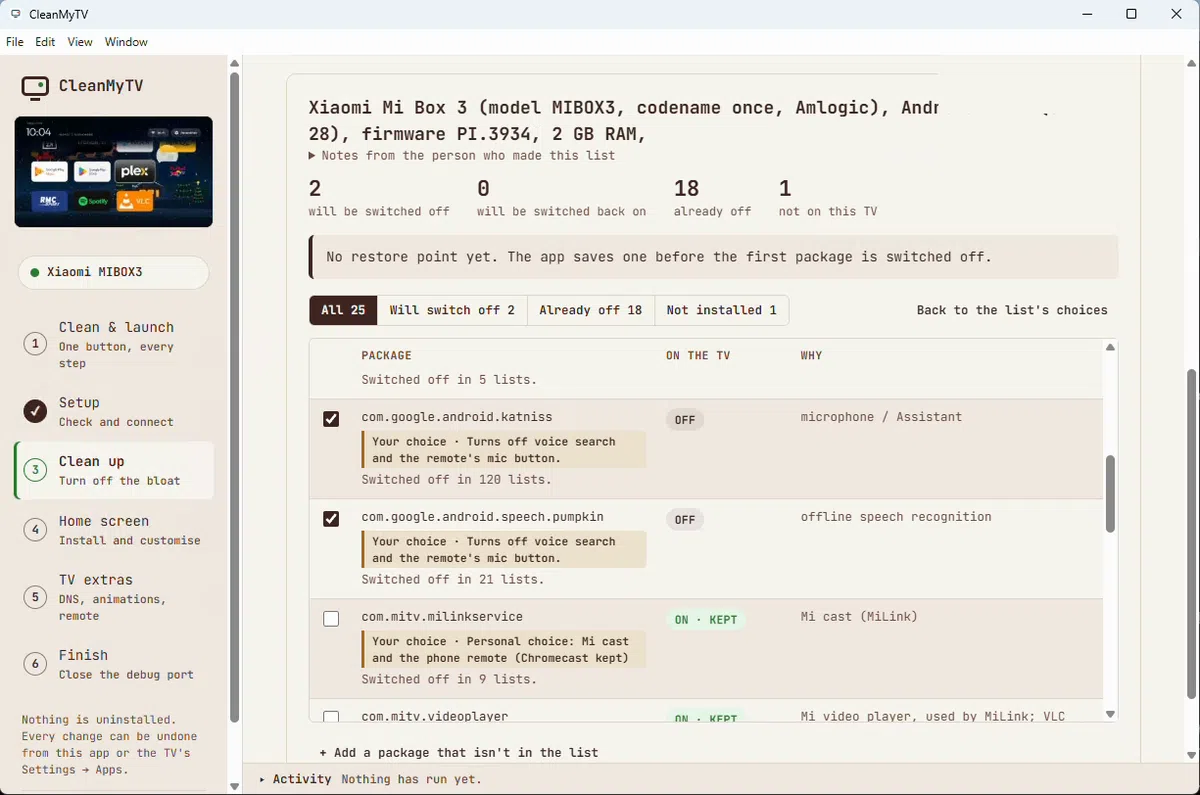
Sur cette capture, réalisée après le nettoyage avec Claude Code, CleanMyTV indique que 18 paquets de sa liste sont déjà désactivés sur ma box.
TidyTV sur smartphone Android
Si vous avez un smartphone Android, vous pouvez installer TidyTV, disponible sur le Google Play Store et en open source sur GitHub. Le smartphone doit être connecté au même réseau Wi-Fi que la TV, sur laquelle ADB doit être activé au préalable. L'application détecte la TV, qui vous demande d'autoriser le débogage, puis vous donne accès à plusieurs fonctions : nettoyage (Tidy up), télécommande, envoi de fichiers, écran d'accueil, gestion des applications, vérification de la TV, libération d'espace, blocage des publicités et restauration. Comme CleanMyTV, elle enregistre une sauvegarde avant de désactiver quoi que ce soit.
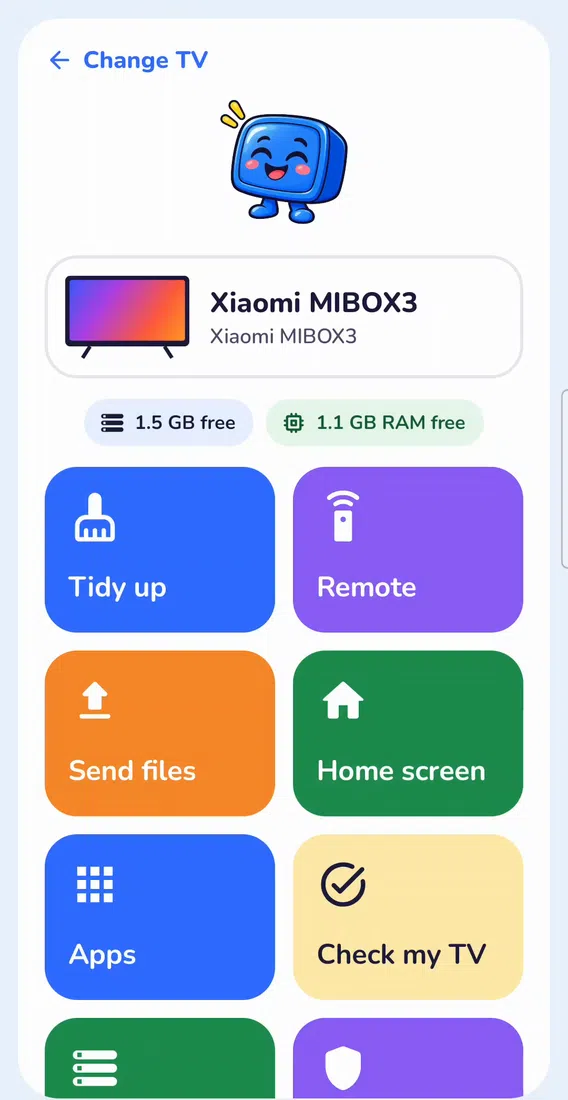
D'autres applications de ce type existent : vous les retrouverez dans la section dédiée aux applications de la communauté sur le site CleanYourTV.
Conclusion
En suivant ce tutoriel, vous savez comment nettoyer une box Android TV avec CleanYourTV et Claude Code, ou sans IA avec CleanMyTV et TidyTV. Grâce à cet outillage, n'importe qui est capable de supprimer les bloatwares sur Android TV ou Google TV en moins d'une heure !
Et les publicités dans les applications ? CleanYourTV épure l'écran d'accueil de la box et retire les onglets liés à la publicité, mais il ne bloque pas les publicités diffusées sur YouTube ou dans les applications de streaming. Pour bloquer les publicités et les domaines malveillants à l'échelle du réseau, vous pouvez utiliser le DNS d'AdGuard sur la box, ou installer un filtre DNS comme AdGuard Home, que je présente dans mon tutoriel pour bloquer les publicités sur tout le réseau avec AdGuard Home, ou Pi-hole. Aucun de ces outils ne supprime les publicités YouTube.
Pour aller plus loin :
Smart TV : désactivez l'ACR, cette fonction qui analyse tout ce que vous regardez
Claude Code : comprendre les modes de permission et choisir le bon
Et vous, allez-vous utiliser CleanYourTV sur votre TV ? Si oui, sur quel modèle ? N'hésitez pas à partager votre retour d'expérience en commentaire.
Ajouter IT-Connect à mes
sources préférées
Cofondateur d'IT-Connect et Microsoft MVP "Cloud and Datacenter Management". Mon obsession depuis près de 15 ans ? Rendre l'administration système et la cybersécurité accessibles, que vous soyez junior ou confirmé. Plus qu'un métier, l'IT est pour moi une véritable passion. J’accompagne au quotidien les sysadmins et les professionnels de l’IT dans leur montée en compétences et leur veille technique.